CamMicGo أدلة
الميكروفون لا يعمل في Discord؟ حلول للصوت المنخفض أو الآلي أو الصدى
تنقسم مشكلات الميكروفون في Discord عادةً إلى أربع حالات: لا يسمعك أحد، أو صوتك منخفض أو متقطع، أو يبدو آليًا، أو يسمع الآخرون صدى. لكل حالة أسبابها. ابدأ بالخطوات التي تناسب مشكلتك، ثم تحقق من النتيجة كما سيسمعها أصدقاؤك.
1. لا يسمعك أحد: الجهاز والأذونات
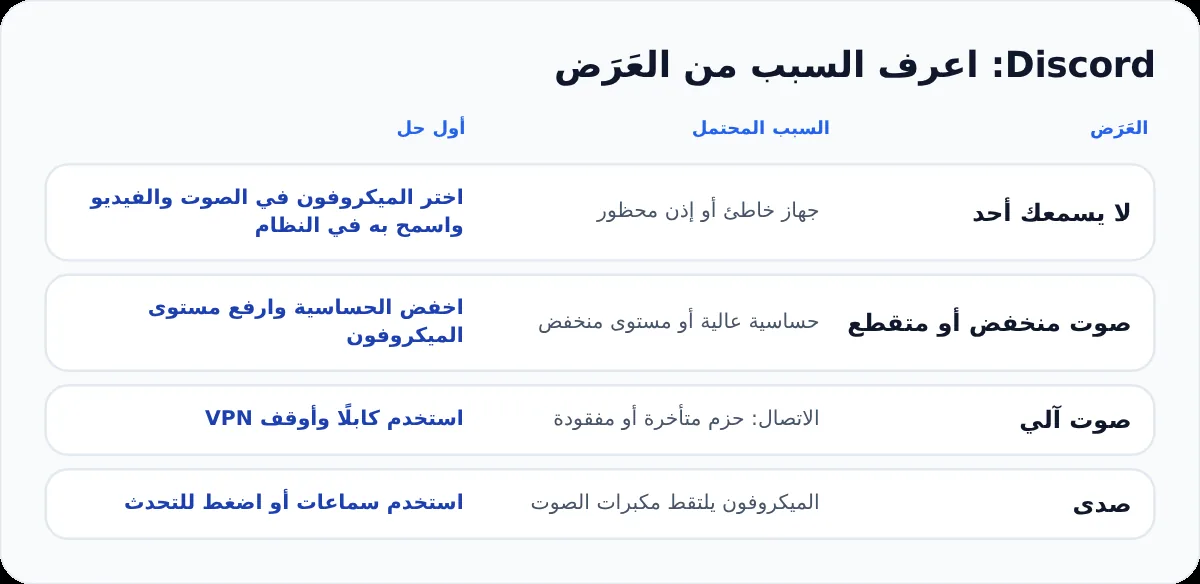
- في Discord افتح إعدادات المستخدم ← الصوت والفيديو، واختر ميكروفونك كجهاز إدخال. قد يشير خيار «الافتراضي» إلى جهاز خاطئ، مثل ميكروفون كاميرا الويب.
- ارفع مستوى الإدخال واستخدم اختبار الميكروفون: يجب أن يتحرك الشريط عندما تتكلم.
- Windows: الإعدادات ← الخصوصية والأمان ← الميكروفون، واسمح لتطبيقات سطح المكتب باستخدام الميكروفون. macOS: إعدادات النظام ← الخصوصية والأمن ← الميكروفون، ثم فعّل Discord.
- في نسخة Discord على المتصفح، اسمح باستخدام الميكروفون لموقع discord.com من إعدادات المواقع في متصفحك.
- أعد تشغيل Discord بالكامل بعد تغيير أي إذن.
2. صوتك متقطع أو منخفض جدًا
- في وضع «النشاط الصوتي» لا يرسل Discord الصوت إلا عندما يتجاوز مستوى صوتك حساسية الإدخال. إذا كانت بداية الكلمات أو نهايتها تُقطع، فعطّل الحساسية التلقائية واخفض العتبة قليلًا.
- جرّب وضع «اضغط للتحدث» إذا كانت الأصوات المحيطة تشغّل الميكروفون، أو إذا أردت تحكمًا كاملًا.
- ارفع مستوى الميكروفون في إعدادات الصوت في النظام، وليس في Discord فقط.
- قد يزيل كتم الضوضاء الكلام المنخفض مع الضوضاء. إذا بدا صوتك مكتومًا، فاختر وضعًا أخف أو عطّله للمقارنة.
3. صوتك آلي أو متقطع
الصوت الآلي أو المعدني سببه غالبًا الاتصال وليس الميكروفون: تصل حزم البيانات متأخرة أو تضيع.
- استخدم كابلًا أو اقترب من موجّه Wi-Fi، وأوقف التنزيلات الكبيرة أثناء المكالمة.
- افصل شبكة VPN وتأكد من أن جدار الحماية لا يتدخل، كما ينصح Discord لمشكلات الصوت.
- اطلب من مالك الخادم تجربة منطقة صوت أخرى إذا كانت المشكلة تصيب كل من في القناة.
4. يسمع الآخرون صدى
- استخدم سماعات رأس: الصدى يعني عادةً أن الميكروفون يلتقط صوت مكبرات الصوت.
- أبعد مكبرات الصوت عن الميكروفون واخفض صوتها.
- اخفض حساسية الإدخال أو استخدم «اضغط للتحدث»، وهما حلان يوصي بهما Discord ضد الصدى والصفير.
- أبقِ خيار إلغاء الصدى مفعّلًا في إعدادات الصوت والفيديو.
5. ما زال لا يعمل
- في الصوت والفيديو، بدّل النظام الفرعي للصوت بين «قياسي» و«قديم»، ثم أعد تشغيل Discord.
- استخدم «إعادة تعيين إعدادات الصوت» أسفل صفحة الصوت والفيديو للعودة إلى الإعدادات الافتراضية.
- افصل ميكروفون أو سماعة USB وأعد توصيلها، أو جرّب منفذًا آخر.
6. استمع إلى ما يسمعه أصدقاؤك فعلًا
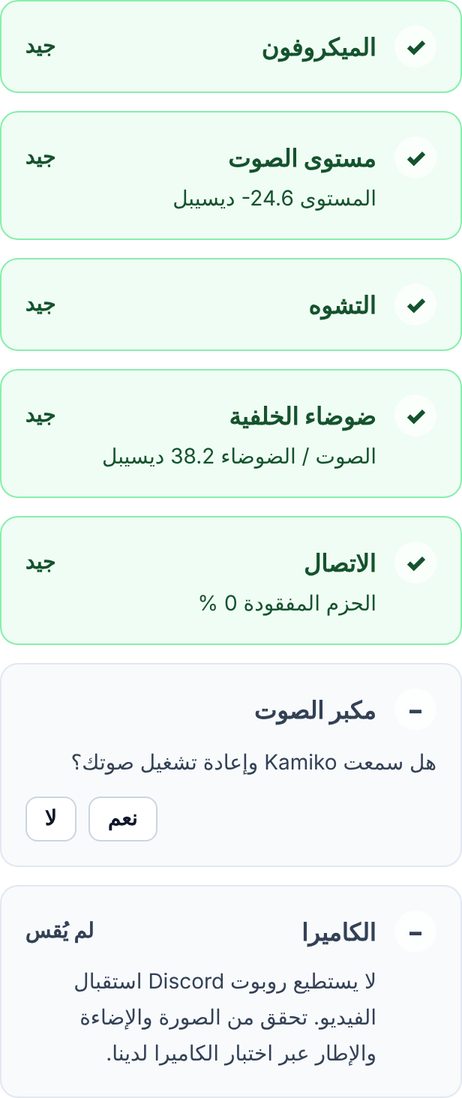
اختبار الميكروفون في Discord يُشغّل صوتك على حاسوبك فقط، قبل أن يمر عبر مكالمة. لتسمع النتيجة الحقيقية مع معالجة Discord واتصالك، استخدم اختبار مكالمة Discord من CamMicGo: ينضم Kamiko، روبوتنا الصوتي، معك إلى مكالمة Discord خاصة، ويسجّل 8 ثوانٍ من صوتك ثم يُسمعك إياها. دون الحاجة إلى صديق.