
CamMicGo أدلة
كيف تختبر مكالمة Zoom أو Teams قبل الاجتماع
يوفر Zoom وMicrosoft Teams طريقة رسمية لاختبار الصوت قبل الاجتماع الحقيقي: لدى Zoom صفحة اجتماع اختبار، ولدى Teams مكالمة اختبار مع روبوت يسجل صوتك ثم يعيد تشغيله. إليك أين تذهب، وما يحدث في كل خطوة، وما تفعله إذا لم يعمل شيء.
Zoom: الانضمام إلى اجتماع الاختبار الرسمي
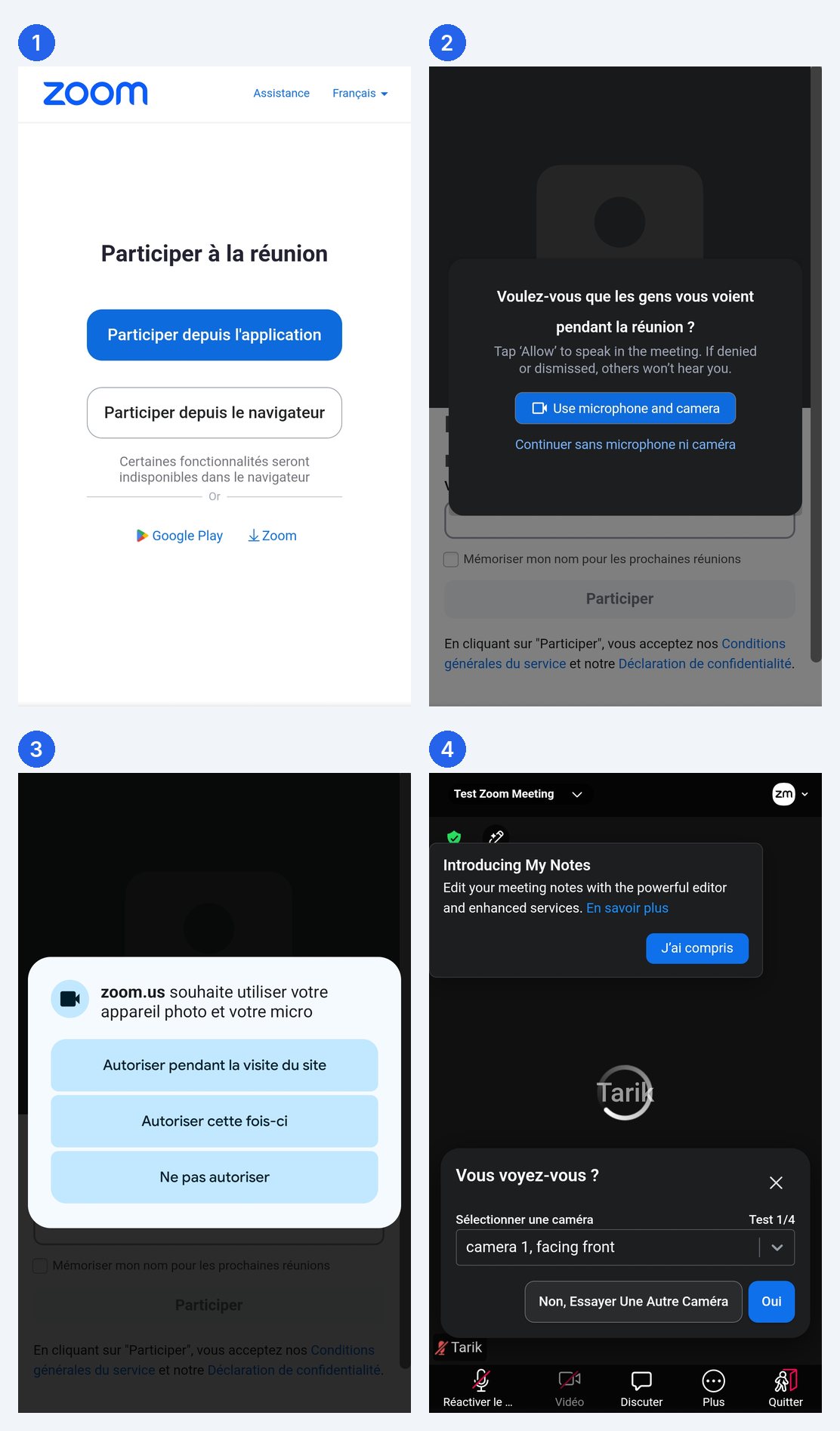
افتح zoom.us/test في المتصفح. لا تحتاج إلى حساب أو مشارك آخر. يمكنك فتح تطبيق Zoom أو الانضمام من المتصفح.
افتح اجتماع اختبار Zoom (zoom.us/test)
- اذهب إلى zoom.us/test وانقر على انضمام. أدخل اسمًا إذا طلب Zoom ذلك.
- اختر فتح تطبيق Zoom، أو الانضمام من المتصفح إذا كنت لا تريد تثبيت أي شيء.
- اختبار مكبر الصوت: يجب أن تسمع نغمة رنين. أجب بنعم، أو بلا لتجربة مكبر صوت آخر أو اختيار واحد من القائمة.
- اختبار الميكروفون: قل بضع كلمات وسيعيد Zoom تشغيلها. أجب بنعم إذا سمعت نفسك بوضوح، وإلا بلا لتجربة ميكروفون آخر.
- انضم باستخدام صوت الكمبيوتر. في اجتماع الاختبار جرّب كتم الصوت وتشغيل الكاميرا، ثم انقر على مغادرة.
تُحفظ اختياراتك أثناء الاختبار لاجتماعات Zoom القادمة. قد تمنع أدوات حظر الإعلانات والنوافذ المنبثقة الصفحة من فتح التطبيق: اسمح لـ zoom.us أو استخدم خيار المتصفح.
Microsoft Teams: إجراء مكالمة اختبار
يحتوي تطبيق Teams لسطح المكتب على Windows وMac على مكالمة اختبار. يقدم روبوت التعليمات، ويسجل رسالة قصيرة ويعيد تشغيلها، ثم يعرض ملخصًا للميكروفون ومكبر الصوت والكاميرا. وفقًا لـ Microsoft، يُحذف التسجيل فور انتهاء المكالمة.
فقط مع حساب عمل أو مدرسة: لا تتضمن نسخة Teams الشخصية المجانية مكالمة اختبار. مع حساب شخصي، استخدم فحوصات المتصفح أدناه أو اتصل بنفسك من جهاز آخر.
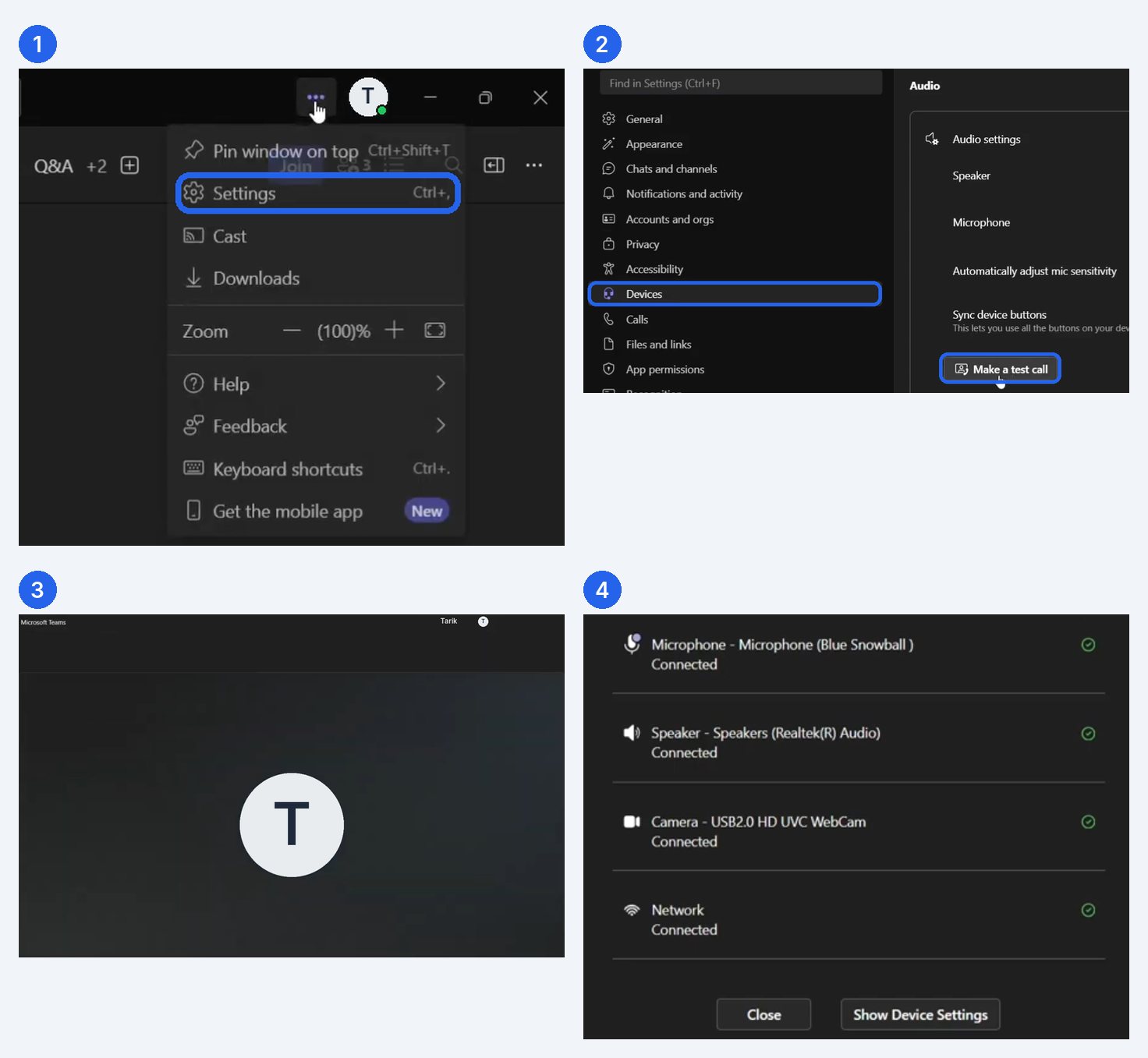
تعليمات Microsoft لمكالمة الاختبار
- في تطبيق Teams لسطح المكتب، اختر الإعدادات والمزيد (…) بجانب صورة ملفك الشخصي.
- اختر الإعدادات.
- افتح الأجهزة.
- ضمن إعدادات الصوت، اختر إجراء مكالمة اختبار.
- اتبع الروبوت: سجّل رسالتك واستمع إليها ثم اقرأ الملخص. استخدم رابط إعدادات الأجهزة إذا احتجت إلى تغيير شيء.
قد تختلف أسماء القوائم قليلًا حسب إصدار Teams ولغته؛ لكن مكالمة الاختبار موجودة دائمًا في إعدادات الأجهزة.
Teams في المتصفح أو على الهاتف
- في المتصفح أو على الهاتف، استخدم الشاشة التي تظهر قبل الانضمام إلى الاجتماع: شغّل الكاميرا للتحقق من الصورة واختر الميكروفون ومكبر الصوت قبل اختيار انضم الآن.
- يمكنك أيضًا إجراء الفحوصات أدناه في المتصفح: تعمل على الكمبيوتر والجهاز اللوحي والهاتف دون تثبيت.
فحص لمدة دقيقة في المتصفح قبل أي مكالمة
قبل فتح Zoom أو Teams، يمكنك التحقق في المتصفح باستخدام CamMicGo من الأمور الثلاثة التي تسبب معظم مشكلات المكالمات.
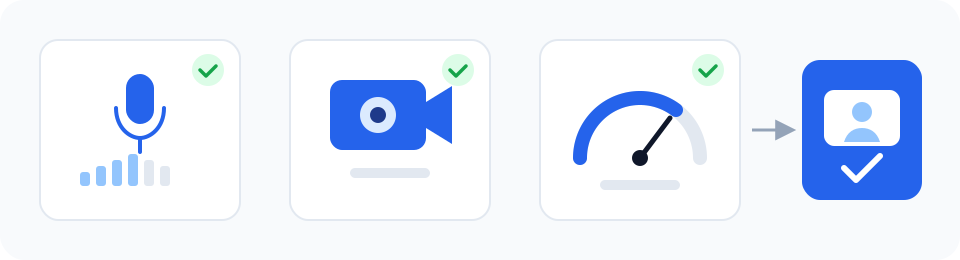
- اختبار الميكروفون: تحدث وراقب المستوى، ثم سجّل بضع ثوانٍ لتسمع كيف سيسمعك الآخرون.
- اختبار الكاميرا: تحقق من الصورة والإضاءة والإطار.
- اختبار الإنترنت: انظر إلى سرعة الرفع وزمن الاستجابة، فهما أهم من سرعة التنزيل في مكالمات الفيديو.
إذا لم يعمل شيء
- تأكد من اختيار الميكروفون ومكبر الصوت الصحيحين في التطبيق: قد يُتجاهل سماعة الرأس الموصولة بعد تشغيل Zoom أو Teams حتى تختارها أو تعيد تشغيل التطبيق.
- تحقق من الأذونات: في Windows الإعدادات › الخصوصية والأمان › الميكروفون والكاميرا؛ وفي Mac إعدادات النظام › الخصوصية والأمن › الميكروفون والكاميرا.
- أغلق التطبيقات الأخرى التي قد تستخدم الميكروفون أو الكاميرا.
- مع سماعة بلوتوث تنخفض جودة الصوت عند تشغيل الميكروفون: قد تكون السماعة السلكية أو ميكروفون الكمبيوتر أفضل.