
CamMicGo أدلة
الكاميرا لا تعمل في Teams أو Zoom؟ حلول خطوة بخطوة
عندما تعمل الكاميرا على هاتفك ولا تعمل في Teams أو Zoom، ابدأ بمعرفة ما إذا كانت المشكلة في الكاميرا أم في التطبيق. اختبار سريع في المتصفح يخبرك بذلك خلال ثوانٍ. ثم اتبع الخطوات الخاصة بتطبيقك ونظامك.
1. اختبر الكاميرا خارج التطبيق

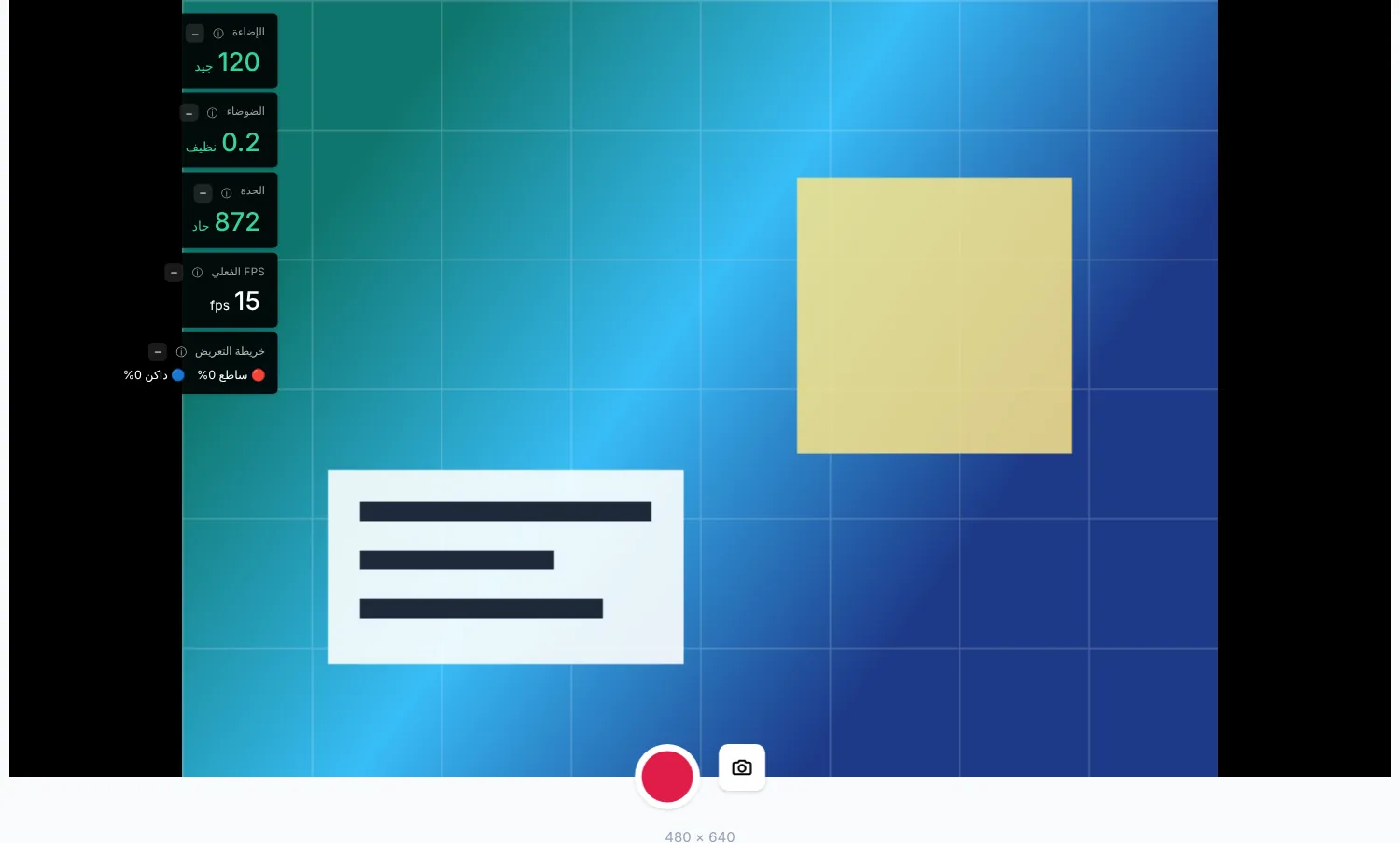
أغلق Teams وZoom، ثم افتح اختبار كاميرا الويب في CamMicGo. إذا ظهرت صورتك، فالكاميرا وتعريفاتها تعمل، والمشكلة في إعدادات التطبيق أو أذوناته. وإذا فشل الاختبار أيضًا، فركّز على أذونات النظام والكابلات والتعريفات.
2. اختر الكاميرا الصحيحة في التطبيق
- Teams: الإعدادات ← الأجهزة، ثم اختر كاميرا الويب تحت «الكاميرا». توفر Microsoft أيضًا «إجراء مكالمة اختبار» في المكان نفسه، إلا في نسخة Teams على الويب.
- Zoom: الإعدادات ← الفيديو، ثم اختر كاميرا الويب من قائمة الكاميرا. تأكد من أن الخيار الذي يوقف الفيديو عند الانضمام إلى اجتماع غير مفعّل إذا كنت تريد أن تعمل الكاميرا تلقائيًا.
- تعرض الحواسيب المحمولة غالبًا عدة كاميرات، مثل كاميرا أشعة تحت الحمراء لتسجيل الدخول بالوجه، أو كاميرا افتراضية أضافها OBS أو تطبيق فلاتر. جرّب كل واحدة.
3. أغلق التطبيقات التي تشغل الكاميرا
غالبًا ما يحجز أول تطبيق يفتح الكاميرا استخدامها. وتذكر Microsoft هذا كأول ما يجب التحقق منه.
- أغلق Skype وFaceTime وOBS وتطبيق الكاميرا في Windows وأي علامة تبويب فيها مكالمة فيديو.
- إذا كنت تستخدم كاميرا خارجية، فافصلها ثم أعد توصيلها.
- أعد تشغيل الحاسوب إذا استمرت الكاميرا في عدم الظهور.
4. تحقق من أذونات Windows أو macOS
- Windows: الإعدادات ← الخصوصية والأمان ← الكاميرا. فعّل «السماح للتطبيقات بالوصول إلى الكاميرا» ومفتاح Microsoft Teams. إذا كان مفعّلًا بالفعل، فعطّله ثم فعّله من جديد.
- في Windows أيضًا خيار «السماح لتطبيقات سطح المكتب بالوصول إلى الكاميرا»، ويجب أن يكون مفعّلًا لـ Zoom ولتطبيق Teams الكلاسيكي.
- macOS: إعدادات النظام ← الخصوصية والأمن ← الكاميرا، ثم فعّل Microsoft Teams أو zoom.us. بعد ذلك أغلق التطبيق وافتحه من جديد.
5. استخدام Teams أو Zoom في المتصفح
في نسخ الويب، يجب أن يسمح المتصفح بالكاميرا للموقع، وأن يسمح النظام للمتصفح. اتبع دليلنا الخاص بـ Chrome وEdge وBrave وSafari، فالخطوات نفسها.
6. حدّث النظام وتحقق من العتاد
- ثبّت تحديثات Windows أو macOS وحدّث Teams أو Zoom.
- للكاميرات الخارجية أو القديمة، تحقق من التعريف في «إدارة الأجهزة» في Windows، أو ثبّت برنامج الشركة المصنّعة.
- افتح غطاء الكاميرا، وتحقق مما إذا كانت لوحة المفاتيح تحتوي على زر لتشغيل الكاميرا وإيقافها.
- على أجهزة الشركات، يدير قسم تقنية المعلومات بعض الإعدادات. إذا لم تتمكن من تغييرها، فتواصل مع المسؤول.