
CamMicGo أدلة
الكاميرا لا تعمل في Chrome أو Edge أو Brave أو Safari؟ كيف تسمح بها وتحل المشكلة
عندما يقول موقع إنه لا يستطيع تشغيل الكاميرا، نادرًا ما تكون كاميرا الويب نفسها معطلة. في أغلب الحالات يكون المتصفح قد حظر الموقع، أو النظام قد حظر المتصفح، أو تطبيق آخر يستخدم الكاميرا، أو المتصفح اختار جهازًا خاطئًا. اتبع الخطوات التالية بالترتيب، ثم تأكد من النتيجة باختبار مباشر لكاميرا الويب.
1. اسمح بالكاميرا للموقع
يسأل المتصفح مرة واحدة لكل موقع. إذا ضغطت على «حظر» أو «عدم السماح أبدًا» عن طريق الخطأ، سيستمر الموقع في الفشل دون أي تنبيه إلى أن تغيّر هذا الإعداد.
- انقر على الأيقونة الموجودة يسار شريط العنوان (كاميرا أو أيقونة إعدادات)، واجعل الكاميرا «مسموحة»، ثم أعد تحميل الصفحة.
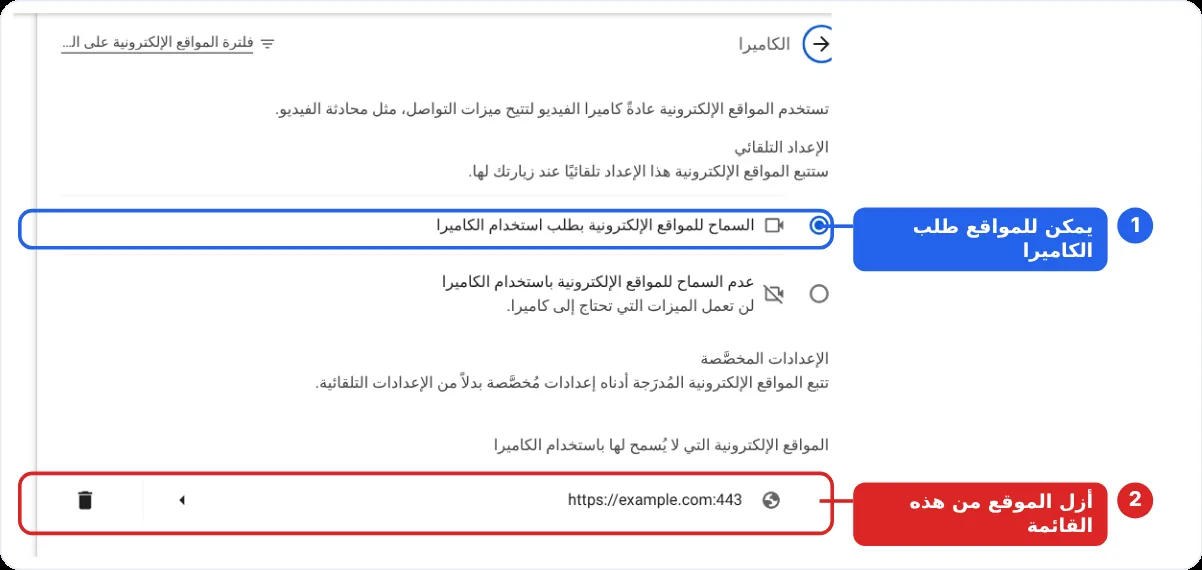
- Chrome: الإعدادات ← الخصوصية والأمان ← إعدادات الموقع ← الكاميرا. أزل الموقع من قائمة المواقع غير المسموح لها، وتأكد في الأعلى من اختيار الكاميرا الصحيحة.
- Edge: الإعدادات ← الخصوصية والبحث والخدمات ← أذونات الموقع ← كل الأذونات ← الكاميرا، وفعّل «السؤال قبل الوصول». إذا كان معطّلًا، يحظر Edge الكاميرا لكل المواقع.
- Brave: افتح brave://settings/content/camera وتحقق من المواقع المسموح بها والمحظورة.
- Safari على Mac: الإعدادات ← مواقع الويب ← الكاميرا، ثم اختر «اسأل» أو «اسمح» للموقع.
2. اسمح للمتصفح باستخدام الكاميرا في Windows أو macOS
حتى إذا كان الموقع مسموحًا، قد يظل النظام يحظر المتصفح.
- Windows 10 و11: ابدأ ← الإعدادات ← الخصوصية والأمان ← الكاميرا. فعّل الوصول إلى الكاميرا وخيار «السماح لتطبيقات سطح المكتب بالوصول إلى الكاميرا». تُعدّ المتصفحات تطبيقات سطح مكتب، لذا يشمل هذا الخيار Chrome وEdge وBrave وFirefox.
- macOS: إعدادات النظام ← الخصوصية والأمن ← الكاميرا، وفعّل متصفحك. بعد ذلك أغلق المتصفح وافتحه من جديد، وإلا فلن يُطبَّق التغيير.
- على جهاز العمل أو المدرسة، قد يقفل المسؤول هذه الإعدادات. إذا كانت الخيارات رمادية، تواصل مع قسم تقنية المعلومات.

3. أغلق التطبيقات التي تستخدم الكاميرا بالفعل
غالبًا ما تكون كاميرا الويب متاحة لتطبيق واحد فقط في الوقت نفسه. إذا كان Teams أو Zoom أو Skype أو OBS أو علامة تبويب أخرى يستخدمها، فسيظهر للموقع خطأ أو صورة سوداء.
- أغلق تطبيقات الفيديو بالكامل، بما في ذلك من منطقة الإشعارات في Windows.
- أغلق علامات التبويب الأخرى التي فيها مكالمة فيديو أو اختبار كاميرا مفتوح.
- افصل كاميرا الويب الخارجية ثم أعد توصيلها، ثم أعد تحميل الصفحة.
4. اختر الكاميرا الصحيحة
إذا كانت الصورة سوداء أو متجمدة، فقد يكون المتصفح يستخدم جهازًا آخر: كاميرا أشعة تحت الحمراء للتعرّف على الوجه، أو هاتفًا يُستخدم ككاميرا ويب، أو كاميرا افتراضية أضافها OBS أو تطبيق آخر.
- اختر الكاميرا من إعدادات الفيديو الخاصة بالموقع إن وُجدت.
- في Chrome، اختر الكاميرا الافتراضية في أعلى صفحة الإعدادات ← الخصوصية والأمان ← إعدادات الموقع ← الكاميرا.
- عطّل الكاميرات الافتراضية التي لا تستخدمها.
5. تحقق من المفاتيح المادية
- كثير من الحواسيب المحمولة فيها غطاء منزلق فوق الشاشة، أو زر في لوحة المفاتيح يوقف الكاميرا.
- بعض برامج الحماية فيها ميزة لحماية الكاميرا تحظر المتصفحات. ابحث عنها في إعدادات برنامج مكافحة الفيروسات إذا بدا كل شيء آخر سليمًا.
- أعد تشغيل الحاسوب إذا اختفت الكاميرا من كل التطبيقات.
6. تأكد باختبار مباشر
افتح اختبار كاميرا الويب في CamMicGo في المتصفح نفسه. إذا عملت الكاميرا هنا ولم تعمل على موقع آخر، فالمشكلة في أذونات ذلك الموقع أو إعداداته. وإذا لم تعمل في أي مكان، فتحقق من إذن النظام والتعريفات، أو جرّب منفذ USB آخر.