CamMicGo Ratgeber
Discord-Mikrofon geht nicht? Lösungen bei leiser, roboterhafter Stimme oder Echo
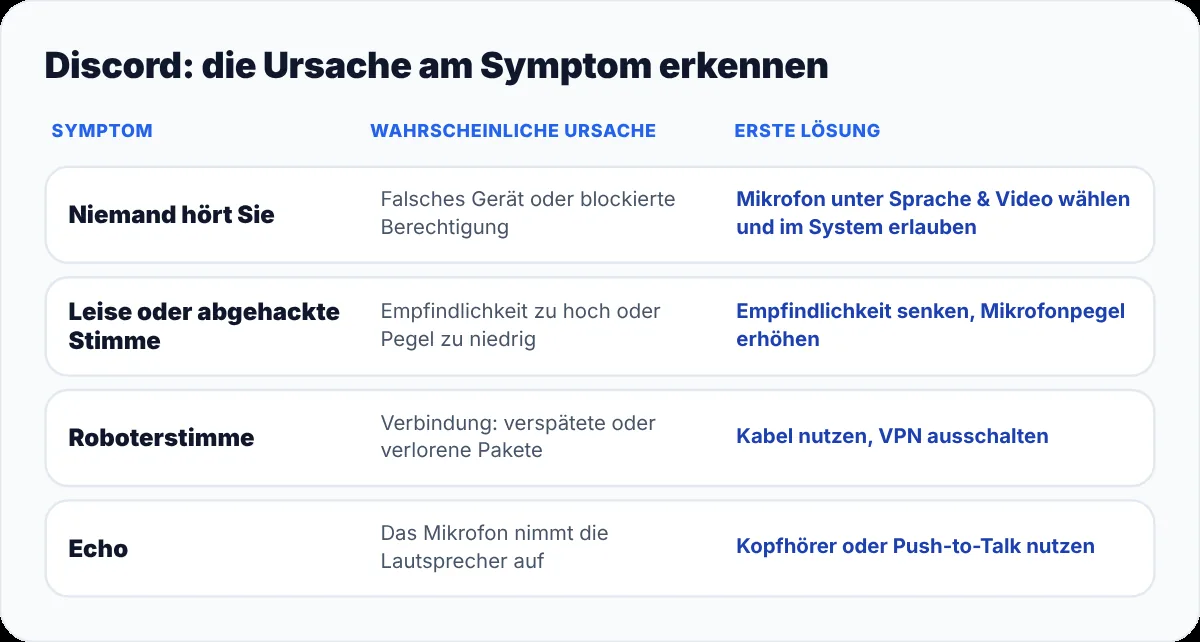
Mikrofonprobleme in Discord lassen sich meist vier Gruppen zuordnen: Niemand hört Sie, Ihre Stimme ist zu leise oder abgehackt, sie klingt roboterhaft, oder andere hören ein Echo. Jede Gruppe hat eigene Ursachen. Beginnen Sie mit den Prüfungen für Ihr Symptom und kontrollieren Sie dann das Ergebnis so, wie Ihre Freunde es hören.
1. Niemand hört Sie: Gerät und Berechtigungen
- Öffnen Sie in Discord Benutzereinstellungen → Sprache & Video und wählen Sie Ihr Mikrofon als Eingabegerät. „Standard“ kann auf das falsche Gerät zeigen, zum Beispiel auf das Mikrofon einer Webcam.
- Erhöhen Sie die Eingabelautstärke und nutzen Sie den Mikrofontest: Der Balken sollte sich bewegen, wenn Sie sprechen.
- Windows: Einstellungen → Datenschutz und Sicherheit → Mikrofon, und Desktop-Apps den Zugriff auf das Mikrofon erlauben. macOS: Systemeinstellungen → Datenschutz & Sicherheit → Mikrofon, dann Discord aktivieren.
- In der Browserversion von Discord erlauben Sie das Mikrofon für discord.com in den Website-Einstellungen Ihres Browsers.
- Starten Sie Discord nach dem Ändern einer Berechtigung vollständig neu.
2. Ihre Stimme ist abgehackt oder zu leise
- Mit Sprachaktivierung überträgt Discord nur, wenn Ihr Pegel die Eingabeempfindlichkeit überschreitet. Werden Wortanfänge oder -enden abgeschnitten, schalten Sie die automatische Empfindlichkeit aus und senken Sie die Schwelle etwas.
- Probieren Sie Push-to-Talk, wenn Hintergrundgeräusche Ihr Mikrofon auslösen oder Sie volle Kontrolle wollen.
- Erhöhen Sie den Mikrofonpegel in den Soundeinstellungen des Systems, nicht nur in Discord.
- Die Rauschunterdrückung kann eine leise Stimme zusammen mit dem Rauschen entfernen. Klingen Sie gedämpft, wählen Sie einen schwächeren Modus oder schalten Sie sie zum Vergleich aus.
3. Sie klingen roboterhaft oder abgehackt
Eine roboterhafte oder metallische Stimme kommt meist von der Verbindung, nicht vom Mikrofon: Datenpakete kommen zu spät an oder gehen verloren.
- Nutzen Sie ein Kabel oder gehen Sie näher an den WLAN-Router und pausieren Sie große Downloads während des Anrufs.
- Trennen Sie ein VPN und prüfen Sie, ob eine Firewall stört, wie Discord es bei Sprachproblemen empfiehlt.
- Bitten Sie den Serverbesitzer, eine andere Sprachregion zu versuchen, wenn der ganze Kanal betroffen ist.
4. Andere hören ein Echo
- Nutzen Sie Kopfhörer: Ein Echo bedeutet meist, dass Ihr Mikrofon den Ton Ihrer Lautsprecher aufnimmt.
- Stellen Sie Lautsprecher weiter vom Mikrofon weg und senken Sie ihre Lautstärke.
- Senken Sie die Eingabeempfindlichkeit oder nutzen Sie Push-to-Talk – zwei Lösungen, die Discord gegen Echo und Rückkopplung empfiehlt.
- Lassen Sie die Echounterdrückung in den Einstellungen Sprache & Video aktiviert.
5. Es funktioniert immer noch nicht
- Wechseln Sie unter Sprache & Video das Audio-Subsystem zwischen Standard und Legacy und starten Sie Discord neu.
- Nutzen Sie „Spracheinstellungen zurücksetzen“ unten auf der Seite Sprache & Video, um zu den Standardwerten zurückzukehren.
- Trennen Sie ein USB-Mikrofon oder Headset und schließen Sie es wieder an, oder probieren Sie einen anderen Anschluss.
6. Hören, was Ihre Freunde wirklich hören
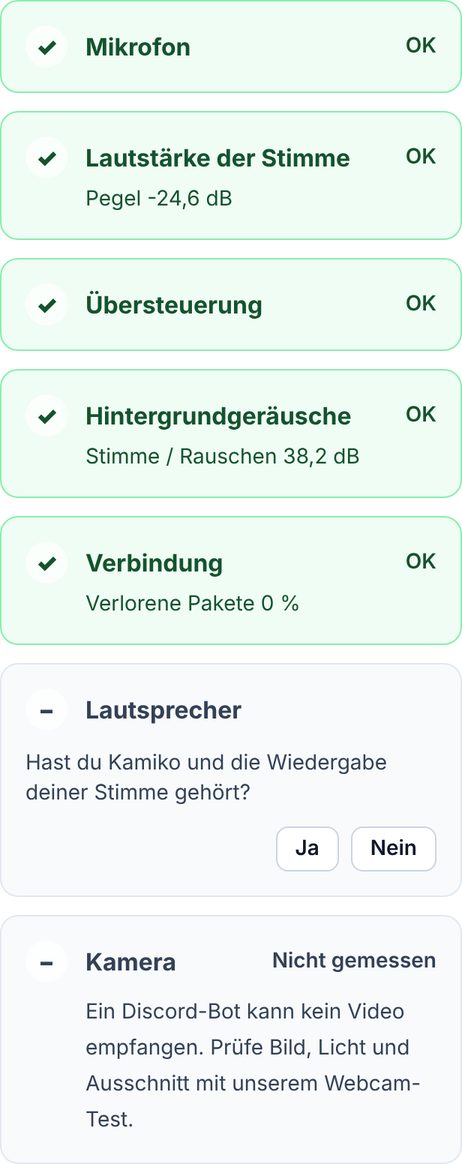
Der Mikrofontest von Discord spielt Ihre Stimme auf Ihrem eigenen Computer ab, bevor sie durch einen Anruf geht. Um das echte Ergebnis mit Discords Verarbeitung und Ihrer Verbindung zu hören, nutzen Sie den Discord-Anruftest von CamMicGo: Kamiko, unser Sprach-Bot, kommt mit Ihnen in einen privaten Discord-Anruf, nimmt 8 Sekunden Ihrer Stimme auf und spielt sie Ihnen vor. Ganz ohne Freunde zu fragen.