
CamMicGo Ratgeber
Zoom- oder Teams-Anruf vor einem Meeting testen
Zoom und Microsoft Teams bieten beide einen offiziellen Weg, den Ton vor einem echten Meeting zu testen: Zoom hat eine Testmeeting-Seite, Teams einen Testanruf mit einem Bot, der dich aufnimmt und wieder abspielt. Hier erfährst du, wohin du gehst, was bei jedem Schritt passiert und was du tun kannst, wenn etwas nicht klappt.
Zoom: dem offiziellen Testmeeting beitreten
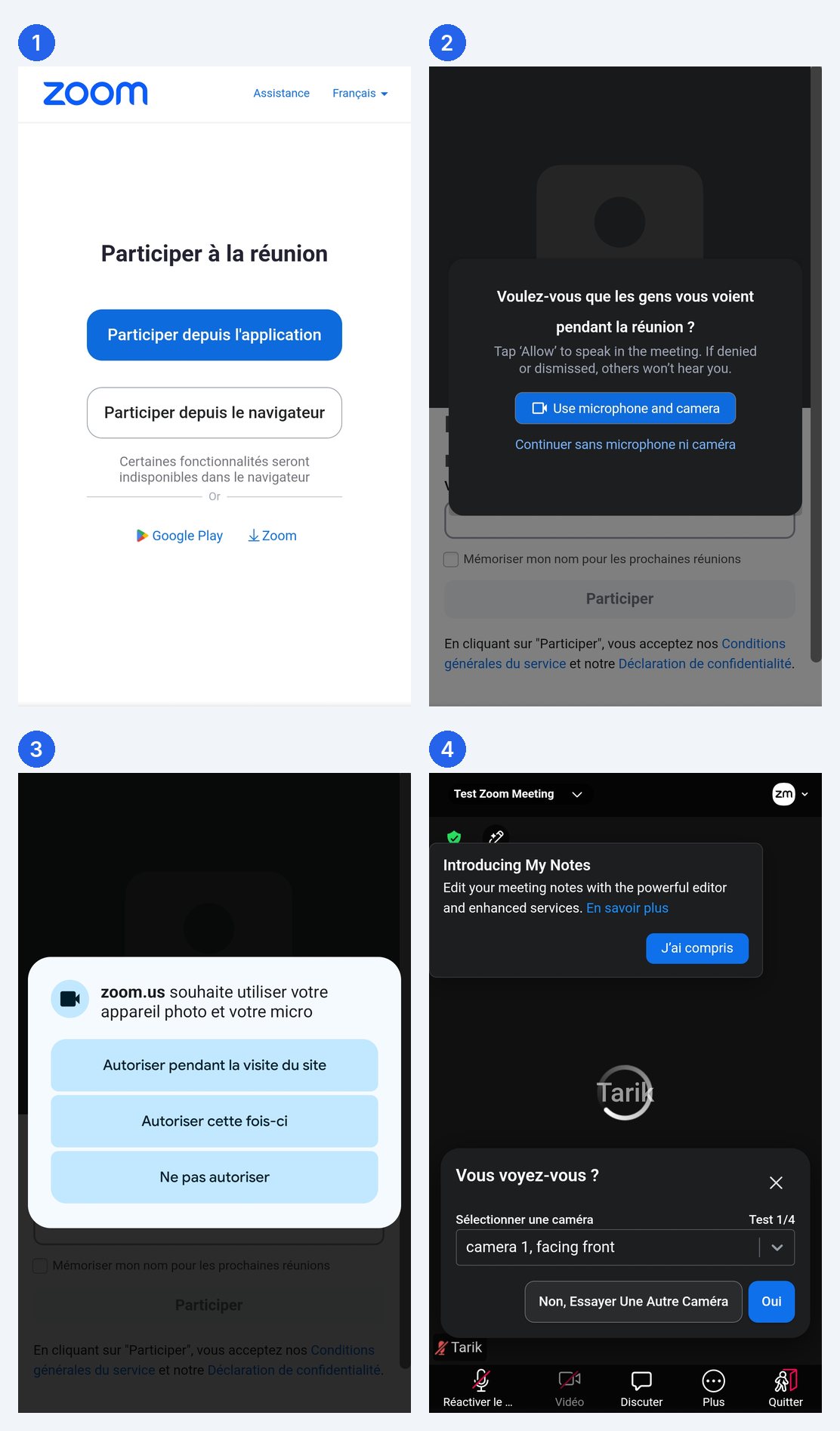
Öffne zoom.us/test im Browser. Du brauchst kein Konto und keinen anderen Teilnehmer. Du kannst die Zoom-App öffnen oder im Browser beitreten.
Zoom-Testmeeting öffnen (zoom.us/test)
- Gehe auf zoom.us/test und klicke auf Beitreten. Gib einen Namen ein, falls Zoom danach fragt.
- Wähle, ob du die Zoom-App öffnest oder im Browser beitrittst, wenn du nichts installieren möchtest.
- Lautsprechertest: Du solltest einen Klingelton hören. Antworte mit Ja, oder mit Nein, um einen anderen Lautsprecher zu testen oder einen aus der Liste zu wählen.
- Mikrofontest: Sprich ein paar Worte. Zoom spielt sie wieder ab. Antworte mit Ja, wenn du dich deutlich hörst, sonst mit Nein, um ein anderes Mikrofon zu testen.
- Tritt mit Computeraudio bei. Probiere im Testmeeting Stummschalten und Kamera aus und klicke dann auf Verlassen.
Deine Auswahl im Test wird für die nächsten Zoom-Meetings gespeichert. Werbe- und Pop-up-Blocker können verhindern, dass die Seite die App öffnet: Erlaube zoom.us oder nutze die Browser-Option.
Microsoft Teams: einen Testanruf tätigen
Teams hat einen Testanruf in der Desktop-App für Windows und Mac. Ein Bot gibt Anweisungen, nimmt eine kurze Nachricht auf, spielt sie ab und zeigt dann eine Zusammenfassung zu Mikrofon, Lautsprecher und Kamera. Laut Microsoft wird die Aufnahme direkt nach dem Anruf gelöscht.
Nur mit einem Geschäfts- oder Schulkonto: Die kostenlose private Version von Teams hat keinen Testanruf. Mit einem privaten Konto nutzt du die Browser-Checks unten oder rufst dich von einem anderen Gerät aus an.
Anleitung von Microsoft zum Testanruf
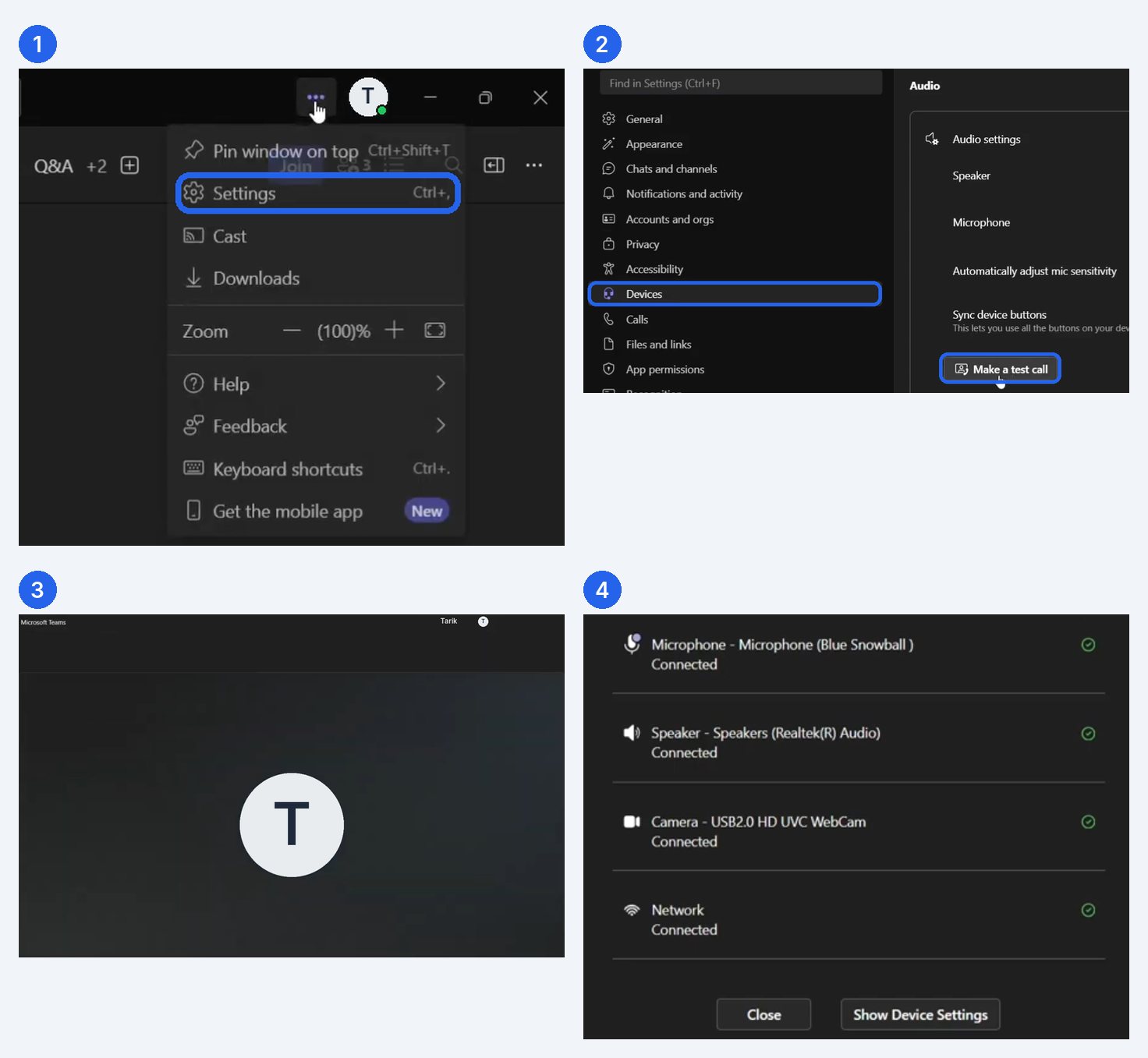
- Wähle in der Teams-Desktop-App neben deinem Profilbild Einstellungen und mehr (…).
- Wähle Einstellungen.
- Öffne Geräte.
- Wähle unter Audioeinstellungen Testanruf tätigen.
- Folge dem Bot: Nachricht aufnehmen, anhören und die Zusammenfassung lesen. Über den Link zu den Geräteeinstellungen kannst du etwas ändern.
Die Menünamen können je nach Teams-Version und Sprache leicht abweichen; der Testanruf befindet sich immer in den Geräteeinstellungen.
Teams im Browser oder auf dem Smartphone
- Im Browser oder auf dem Smartphone nutzt du den Bildschirm vor dem Beitritt: Schalte die Kamera ein, um das Bild zu prüfen, und wähle Mikrofon und Lautsprecher, bevor du auf Jetzt teilnehmen tippst.
- Du kannst auch die Checks unten im Browser machen: Sie funktionieren auf Computer, Tablet und Smartphone ohne Installation.
Ein-Minuten-Check im Browser vor jedem Anruf
Bevor du Zoom oder Teams öffnest, kannst du mit CamMicGo direkt im Browser die drei Dinge prüfen, die die meisten Anrufprobleme verursachen.
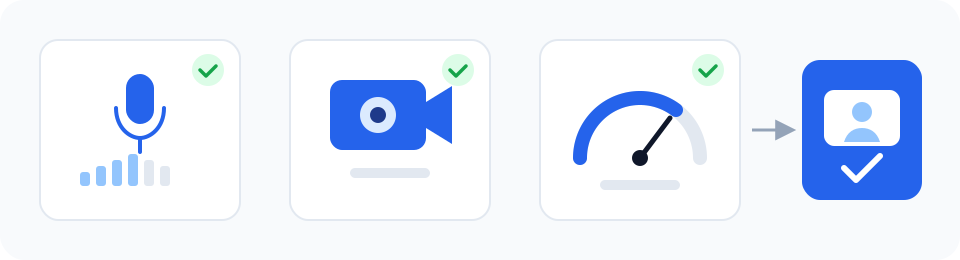
- Mikrofontest: Sprich und beobachte den Pegel, nimm dann ein paar Sekunden auf und hör, wie andere dich hören.
- Webcam-Test: Prüfe Bild, Licht und Bildausschnitt.
- Internet-Test: Achte auf Upload und Latenz, die bei Videoanrufen wichtiger sind als der Download.
Wenn etwas nicht funktioniert
- Prüfe, ob in der App das richtige Mikrofon und der richtige Lautsprecher gewählt sind: Ein Headset, das nach dem Start von Zoom oder Teams angeschlossen wurde, wird manchmal ignoriert, bis du es auswählst oder die App neu startest.
- Prüfe die Berechtigungen: unter Windows Einstellungen › Datenschutz und Sicherheit › Mikrofon und Kamera; auf dem Mac Systemeinstellungen › Datenschutz & Sicherheit › Mikrofon und Kamera.
- Schließe andere Apps, die Mikrofon oder Kamera verwenden könnten.
- Mit einem Bluetooth-Headset sinkt die Tonqualität, sobald das Mikrofon aktiv ist: Ein kabelgebundenes Headset oder das Mikrofon des Computers klingt oft besser.