
CamMicGo Ratgeber
Kamera funktioniert nicht in Teams oder Zoom? Lösungen Schritt für Schritt
Wenn Ihre Kamera auf dem Smartphone funktioniert, aber nicht in Teams oder Zoom, klären Sie zuerst, ob das Problem bei der Webcam oder bei der App liegt. Ein kurzer Test im Browser zeigt es in wenigen Sekunden. Folgen Sie dann den Schritten für Ihre App und Ihr System.
1. Die Kamera außerhalb der App testen

Schließen Sie Teams und Zoom und öffnen Sie den CamMicGo-Webcam-Test. Sehen Sie Ihr Bild, funktionieren Webcam und Treiber: Das Problem liegt in den Einstellungen oder Berechtigungen der App. Scheitert auch der Test, konzentrieren Sie sich auf Systemberechtigungen, Kabel und Treiber.
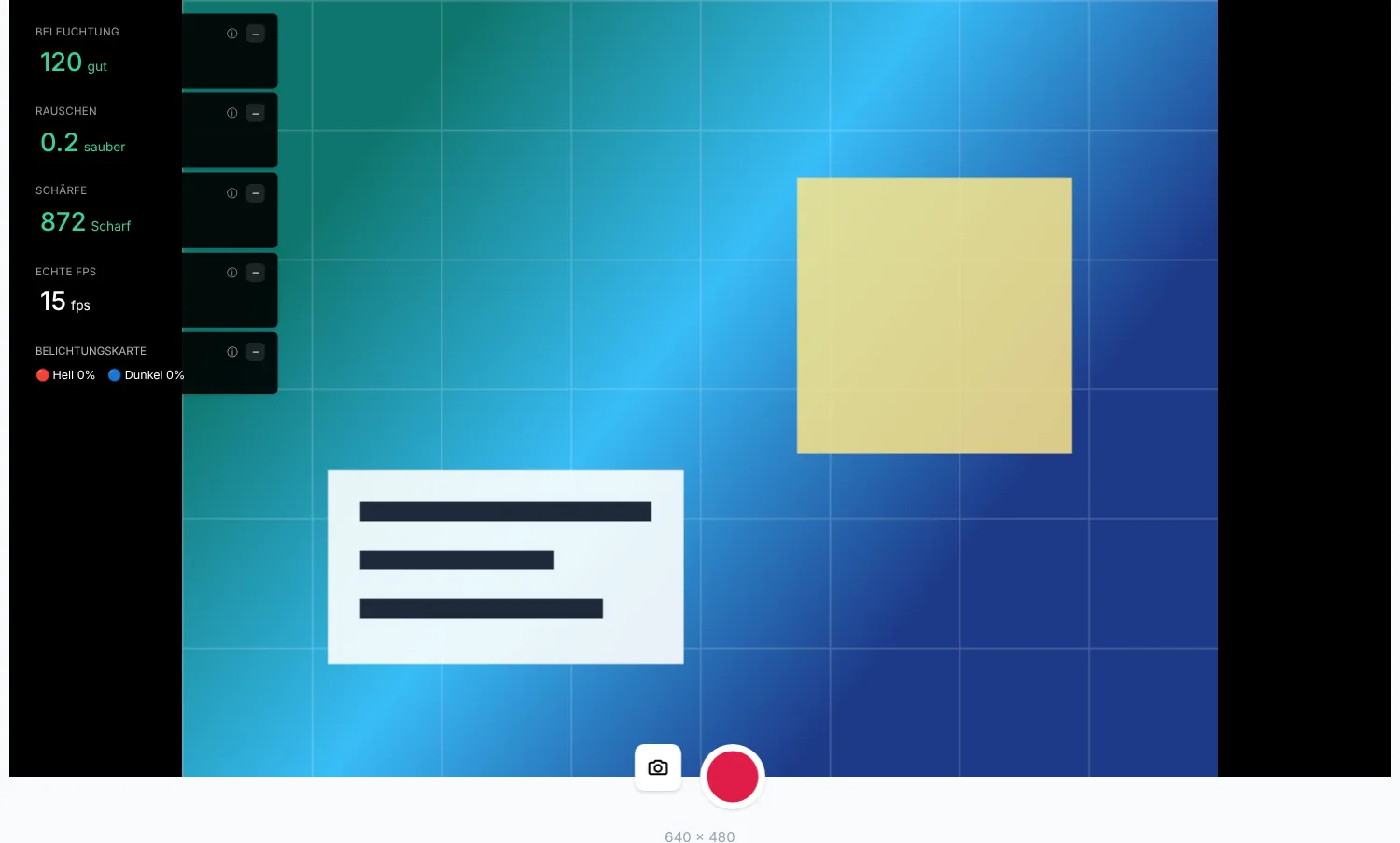
2. Die richtige Kamera in der App wählen
- Teams: Einstellungen → Geräte, dann unter Kamera Ihre Webcam wählen. Microsoft bietet an derselben Stelle auch „Testanruf tätigen“ an, außer in Teams im Web.
- Zoom: Einstellungen → Video, dann im Menü Kamera Ihre Webcam wählen. Achten Sie darauf, dass die Option, die Ihr Video beim Beitritt zu einem Meeting ausschaltet, nicht aktiviert ist, wenn die Kamera von selbst starten soll.
- Laptops zeigen oft mehrere Kameras an, etwa eine Infrarotkamera für die Gesichtsanmeldung oder eine virtuelle Kamera von OBS oder einer Filter-App. Probieren Sie jede aus.
3. Apps schließen, die die Kamera belegen
Eine Webcam wird oft von der ersten App reserviert, die sie öffnet. Microsoft nennt das als erste Prüfung.
- Beenden Sie Skype, FaceTime, OBS, die Windows-Kamera-App und jeden Tab mit einem Videoanruf.
- Trennen Sie eine externe Webcam und schließen Sie sie wieder an.
- Starten Sie den Computer neu, wenn die Kamera weiterhin nicht erscheint.
4. Berechtigungen in Windows oder macOS prüfen
- Windows: Einstellungen → Datenschutz und Sicherheit → Kamera. Aktivieren Sie „Apps den Zugriff auf Ihre Kamera erlauben“ und den Schalter für Microsoft Teams. Ist er bereits an, schalten Sie ihn aus und wieder ein.
- Windows hat außerdem „Desktop-Apps den Zugriff auf Ihre Kamera erlauben“: Diese Option muss für Zoom und die klassische Teams-App aktiviert sein.
- macOS: Systemeinstellungen → Datenschutz & Sicherheit → Kamera, dann Microsoft Teams oder zoom.us aktivieren. Beenden Sie die App danach und öffnen Sie sie erneut.
5. Teams oder Zoom im Browser
In den Webversionen muss der Browser die Kamera für die Website erlauben und das System den Browser. Folgen Sie unserem Ratgeber für Chrome, Edge, Brave und Safari: Es gelten dieselben Schritte.
6. Aktualisieren und Hardware prüfen
- Installieren Sie Windows- oder macOS-Updates und aktualisieren Sie Teams oder Zoom.
- Prüfen Sie bei externen oder älteren Webcams den Treiber im Windows-Geräte-Manager oder installieren Sie die Software des Herstellers.
- Öffnen Sie die Kameraabdeckung und prüfen Sie, ob Ihre Tastatur eine Taste zum Ein- und Ausschalten der Kamera hat.
- Auf einem Firmencomputer werden manche Einstellungen von der IT verwaltet. Wenn Sie sie nicht ändern können, wenden Sie sich an Ihren Administrator.