
CamMicGo Ratgeber
Kamera funktioniert nicht in Chrome, Edge, Brave oder Safari? So beheben Sie es
Wenn eine Website meldet, dass Ihre Kamera nicht gestartet werden kann, ist die Webcam selten defekt. Meist hat der Browser die Website blockiert, das System den Browser blockiert, eine andere App belegt die Kamera oder der Browser hat das falsche Gerät gewählt. Gehen Sie die Prüfungen unten der Reihe nach durch und bestätigen Sie das Ergebnis mit einem Live-Webcam-Test.
1. Kamera für die Website erlauben
Der Browser fragt einmal pro Website. Wenn Sie versehentlich auf „Blockieren“ oder „Nie zulassen“ geklickt haben, scheitert die Website ohne Hinweis, bis Sie die Einstellung ändern.
- Klicken Sie auf das Symbol links in der Adressleiste (eine Kamera oder ein Einstellungssymbol), stellen Sie Kamera auf Zulassen und laden Sie die Seite neu.
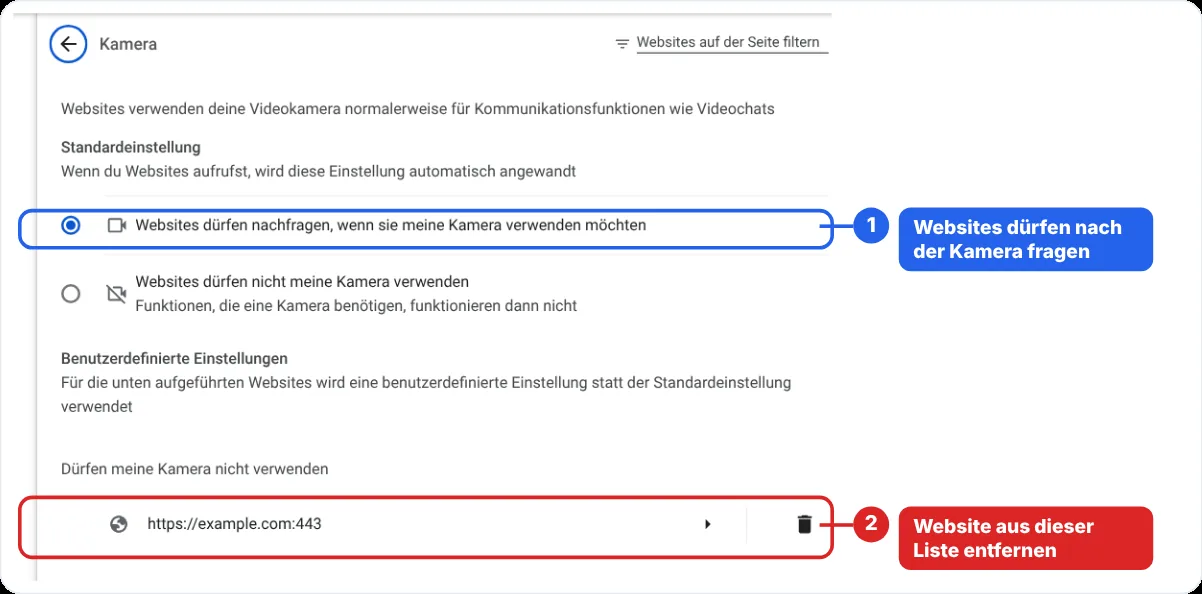
- Chrome: Einstellungen → Datenschutz und Sicherheit → Website-Einstellungen → Kamera. Entfernen Sie die Website aus der Liste der nicht zugelassenen Websites und prüfen Sie oben, ob die richtige Kamera ausgewählt ist.
- Edge: Einstellungen → Datenschutz, Suche und Dienste → Websiteberechtigungen → Alle Berechtigungen → Kamera, und aktivieren Sie „Vor dem Zugriff fragen“. Ist das ausgeschaltet, blockiert Edge die Kamera für alle Websites.
- Brave: Öffnen Sie brave://settings/content/camera und prüfen Sie die zugelassenen und blockierten Websites.
- Safari auf dem Mac: Einstellungen → Websites → Kamera, dann für die Website „Fragen“ oder „Erlauben“ wählen.
2. Dem Browser die Kamera in Windows oder macOS erlauben
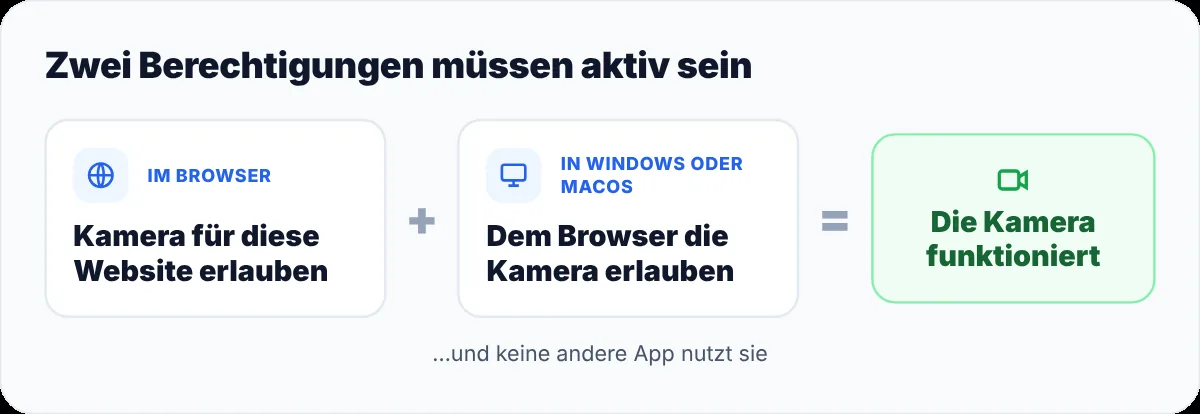
Auch wenn die Website zugelassen ist, kann das System den Browser noch blockieren.
- Windows 10 und 11: Start → Einstellungen → Datenschutz und Sicherheit → Kamera. Aktivieren Sie den Kamerazugriff und „Desktop-Apps den Zugriff auf Ihre Kamera erlauben“. Browser zählen als Desktop-Apps, dieser Schalter gilt also für Chrome, Edge, Brave und Firefox.
- macOS: Systemeinstellungen → Datenschutz & Sicherheit → Kamera, und aktivieren Sie Ihren Browser. Beenden Sie den Browser danach und öffnen Sie ihn erneut, sonst wird die Änderung nicht übernommen.
- Auf einem Arbeits- oder Schulcomputer kann ein Administrator diese Einstellungen sperren. Sind die Schalter ausgegraut, wenden Sie sich an Ihre IT.
3. Apps schließen, die die Kamera bereits nutzen
Eine Webcam steht oft nur einer App gleichzeitig zur Verfügung. Nutzt Teams, Zoom, Skype, OBS oder ein anderer Tab sie bereits, erhält die Website einen Fehler oder ein schwarzes Bild.
- Schließen Sie Video-Apps vollständig, auch über den Infobereich der Windows-Taskleiste.
- Schließen Sie andere Tabs mit einem Videoanruf oder einem Webcam-Test.
- Trennen Sie eine externe Webcam und schließen Sie sie wieder an, dann laden Sie die Seite neu.
4. Die richtige Kamera wählen
Bei einem schwarzen oder eingefrorenen Bild nutzt der Browser vielleicht ein anderes Gerät: eine Infrarotkamera für die Gesichtserkennung, ein Smartphone als Webcam oder eine virtuelle Kamera von OBS oder einer anderen App.
- Wählen Sie die Kamera in den Videoeinstellungen der Website, wenn es welche gibt.
- Wählen Sie in Chrome die Standardkamera oben unter Einstellungen → Datenschutz und Sicherheit → Website-Einstellungen → Kamera.
- Deaktivieren Sie virtuelle Kameras, die Sie nicht nutzen.
5. Hardware-Schalter prüfen
- Viele Laptops haben eine verschiebbare Abdeckung über dem Bildschirm oder eine Taste, die die Kamera ausschaltet.
- Manche Sicherheitsprogramme haben einen Webcam-Schutz, der Browser blockiert. Suchen Sie ihn in den Antivirus-Einstellungen, wenn alles andere korrekt aussieht.
- Starten Sie den Computer neu, wenn die Kamera aus allen Apps verschwunden ist.
6. Mit einem Live-Test bestätigen
Öffnen Sie den CamMicGo-Webcam-Test im selben Browser. Funktioniert die Kamera hier, aber nicht auf einer anderen Website, liegt es an den Berechtigungen oder Einstellungen dieser Website. Funktioniert sie nirgends, prüfen Sie die Systemberechtigung und die Treiber oder versuchen Sie einen anderen USB-Anschluss.