CamMicGo Guides
Micro Discord qui ne marche pas ? Voix coupée, faible, robotique ou écho : solutions
Les problèmes de micro sur Discord se rangent en quatre familles : personne ne vous entend, votre voix est faible ou coupée, elle sonne robotique, ou les autres entendent de l’écho. Chacune a ses causes. Commencez par les vérifications qui correspondent à votre symptôme, puis contrôlez le résultat tel que vos amis l’entendront.
1. Personne ne vous entend : périphérique et autorisations
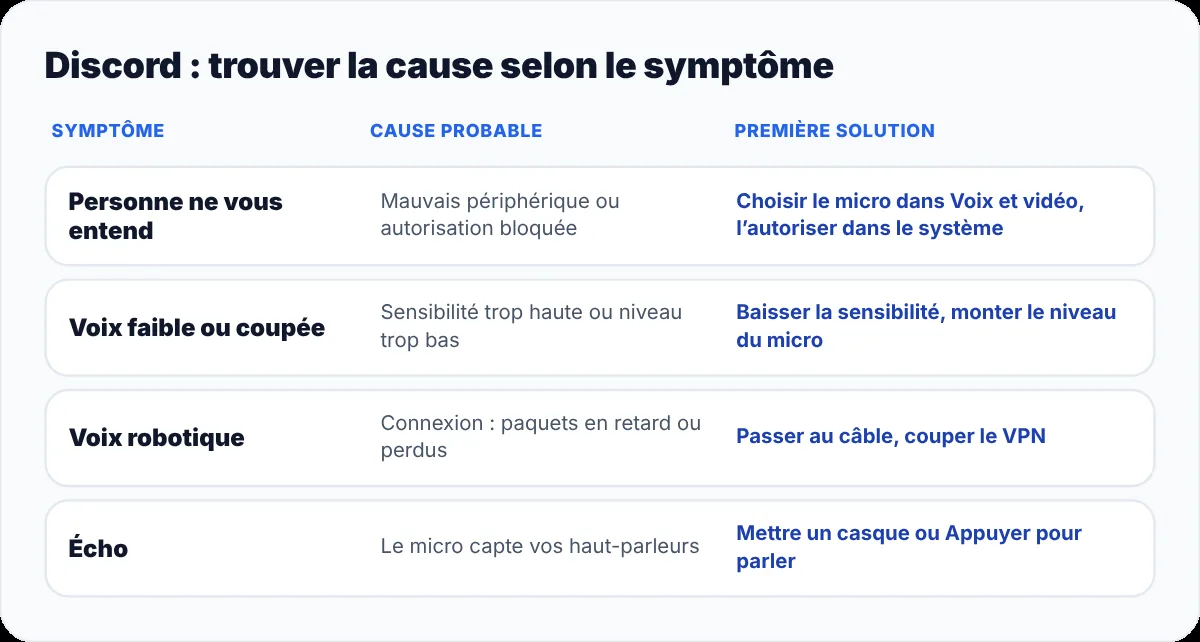
- Dans Discord, ouvrez Paramètres utilisateur → Voix et vidéo et choisissez votre micro comme périphérique d’entrée. « Par défaut » peut désigner le mauvais, par exemple le micro d’une webcam.
- Montez le volume d’entrée et utilisez « Vérifions » : la barre doit bouger quand vous parlez.
- Windows : Paramètres → Confidentialité et sécurité → Microphone, et autorisez les applications de bureau à utiliser le micro. macOS : Réglages Système → Confidentialité et sécurité → Microphone, puis activez Discord.
- Dans la version navigateur de Discord, autorisez le micro pour discord.com dans les paramètres des sites de votre navigateur.
- Redémarrez complètement Discord après avoir modifié une autorisation.
2. Votre voix est coupée ou trop faible
- En mode Détection de la voix, Discord ne transmet que lorsque votre niveau dépasse la sensibilité d’entrée. Si le début ou la fin de vos mots est coupé, désactivez le réglage automatique de la sensibilité et baissez un peu le seuil.
- Essayez Appuyer pour parler si des bruits de fond déclenchent votre micro, ou si vous voulez tout contrôler.
- Montez le niveau du micro dans les réglages son de votre système, pas seulement dans Discord.
- La suppression du bruit peut effacer une voix faible en même temps que le bruit. Si votre voix est étouffée, passez-la sur un mode plus léger ou désactivez-la pour comparer.
3. Votre voix sonne robotique ou hachée
Une voix robotique ou métallique vient le plus souvent de la connexion, pas du micro : des paquets arrivent en retard ou se perdent.
- Préférez un câble ou rapprochez-vous de la box Wi-Fi, et mettez en pause les gros téléchargements pendant l’appel.
- Désactivez votre VPN et vérifiez qu’un pare-feu ne bloque rien, comme le conseille Discord pour les problèmes de voix.
- Demandez au propriétaire du serveur d’essayer une autre région vocale si tout le salon est touché.
4. Les autres entendent de l’écho
- Utilisez un casque : un écho signifie en général que votre micro capte le son de vos haut-parleurs.
- Éloignez les haut-parleurs du micro et baissez leur volume.
- Baissez la sensibilité d’entrée ou utilisez Appuyer pour parler, deux solutions recommandées par Discord contre l’écho et le larsen.
- Laissez l’annulation d’écho activée dans les paramètres Voix et vidéo.
5. Ça ne marche toujours pas
- Dans Voix et vidéo, passez le sous-système audio de Standard à Ancien (ou l’inverse), puis redémarrez Discord.
- Utilisez « Réinitialiser les paramètres vocaux » en bas de la page Voix et vidéo pour revenir aux réglages par défaut.
- Débranchez puis rebranchez un micro ou un casque USB, ou essayez un autre port.
6. Entendre ce que vos amis entendent vraiment
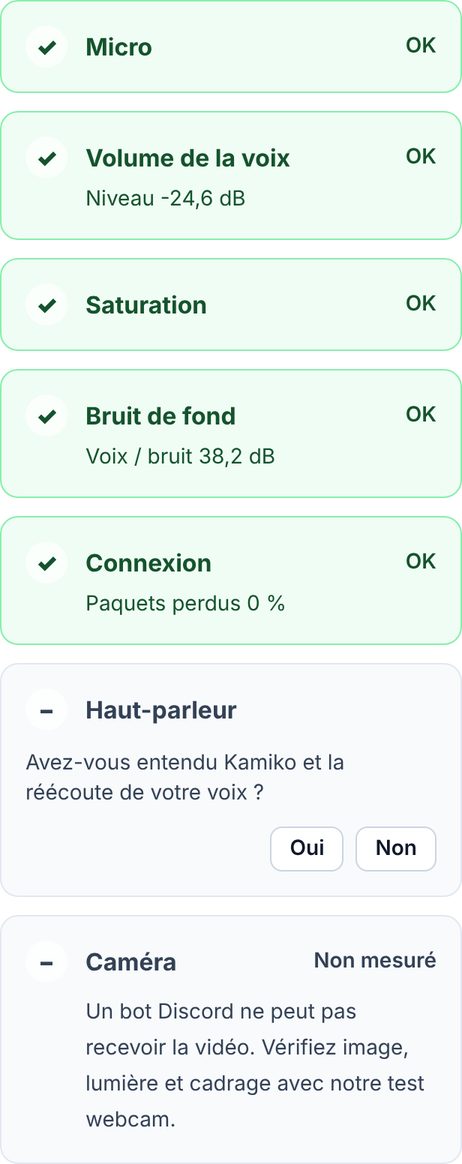
Le bouton « Vérifions » de Discord vous fait réécouter votre voix sur votre propre ordinateur, avant qu’elle passe par un appel. Pour entendre le vrai résultat, avec le traitement de Discord et la connexion, utilisez le test d’appel Discord de CamMicGo : Kamiko, notre bot vocal, rejoint avec vous un appel Discord privé, enregistre 8 secondes de votre voix et vous les fait réécouter. Sans demander à un ami.