
CamMicGo Guides
Comment tester son appel Zoom ou Teams avant une réunion
Zoom et Microsoft Teams proposent tous les deux une façon officielle de tester le son avant une vraie réunion : Zoom a une page de réunion de test, Teams un appel de test avec un robot qui vous enregistre et vous fait réécouter. Voici où aller, ce qui se passe à chaque étape et quoi faire en cas de problème.
Zoom : rejoindre la réunion de test officielle
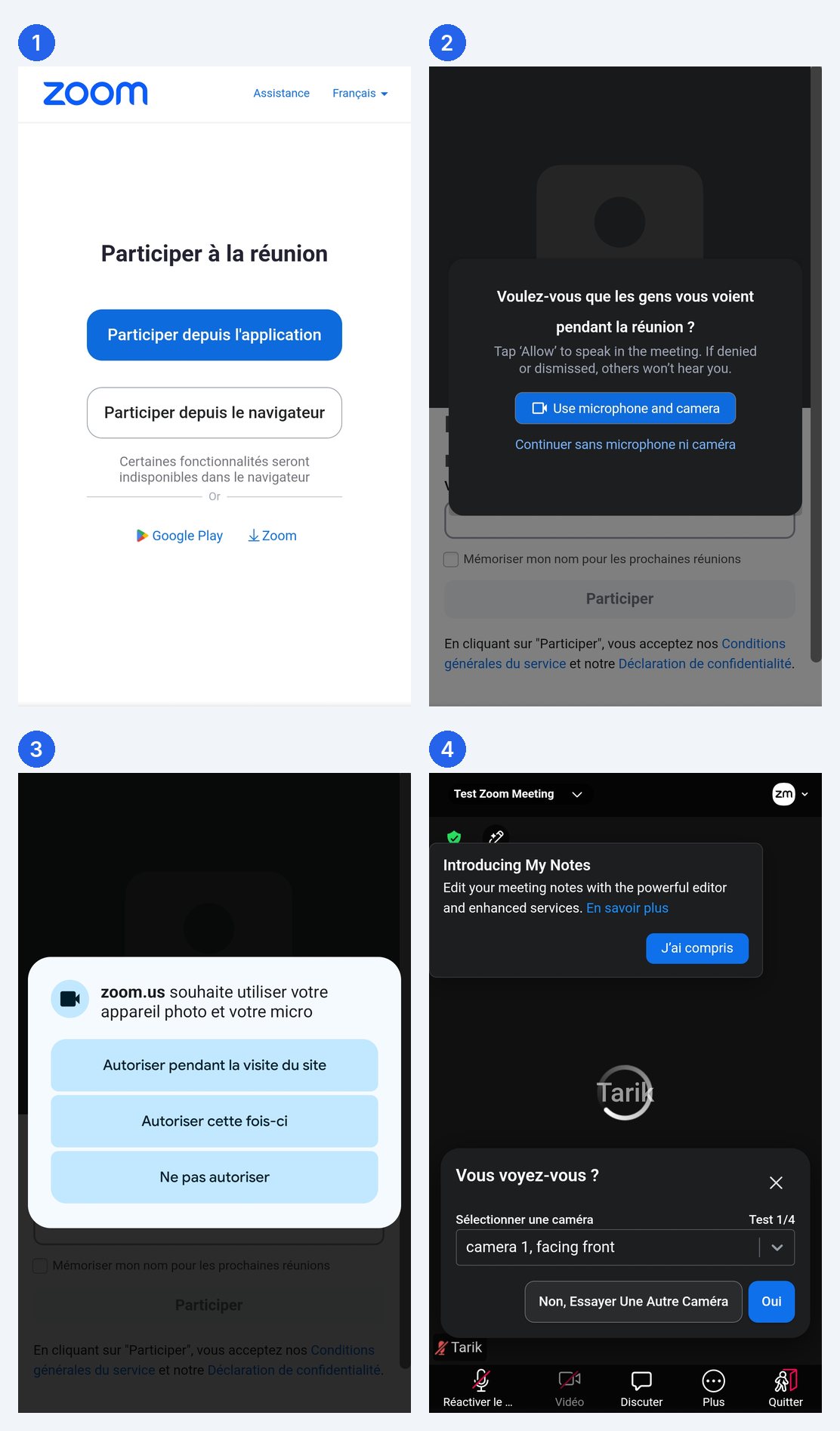
Ouvrez zoom.us/test dans votre navigateur. Aucun compte ni autre participant n’est nécessaire. Vous pouvez ouvrir l’application Zoom ou rejoindre depuis le navigateur.
Ouvrir la réunion de test Zoom (zoom.us/test)
- Allez sur zoom.us/test et cliquez sur Rejoindre. Saisissez un nom si Zoom le demande.
- Choisissez d’ouvrir l’application Zoom, ou de rejoindre depuis le navigateur si vous ne voulez rien installer.
- Test du haut-parleur : vous devez entendre une sonnerie. Répondez Oui, ou Non pour essayer un autre haut-parleur ou en choisir un dans la liste.
- Test du micro : dites quelques mots. Zoom vous les fait réécouter. Répondez Oui si vous vous entendez clairement, sinon Non pour essayer un autre micro.
- Rejoignez avec l’audio de l’ordinateur. Dans la réunion de test, essayez de couper le micro, d’activer la caméra, puis cliquez sur Quitter.
Les choix faits pendant le test sont conservés pour vos prochaines réunions Zoom. Les bloqueurs de publicité et de fenêtres peuvent empêcher la page d’ouvrir l’application : autorisez zoom.us ou utilisez l’option navigateur.
Microsoft Teams : passer un appel de test
Teams intègre un appel de test dans l’application de bureau pour Windows et Mac. Un robot donne les consignes, enregistre un court message et vous le fait réécouter, puis affiche un résumé de votre micro, de votre haut-parleur et de votre caméra. Selon Microsoft, l’enregistrement est supprimé juste après l’appel.
Uniquement avec un compte professionnel ou scolaire : la version personnelle gratuite de Teams n’a pas l’appel de test. Avec un compte personnel, utilisez les vérifications dans le navigateur ci-dessous ou appelez-vous depuis un autre appareil.
Les instructions de Microsoft pour l’appel de test
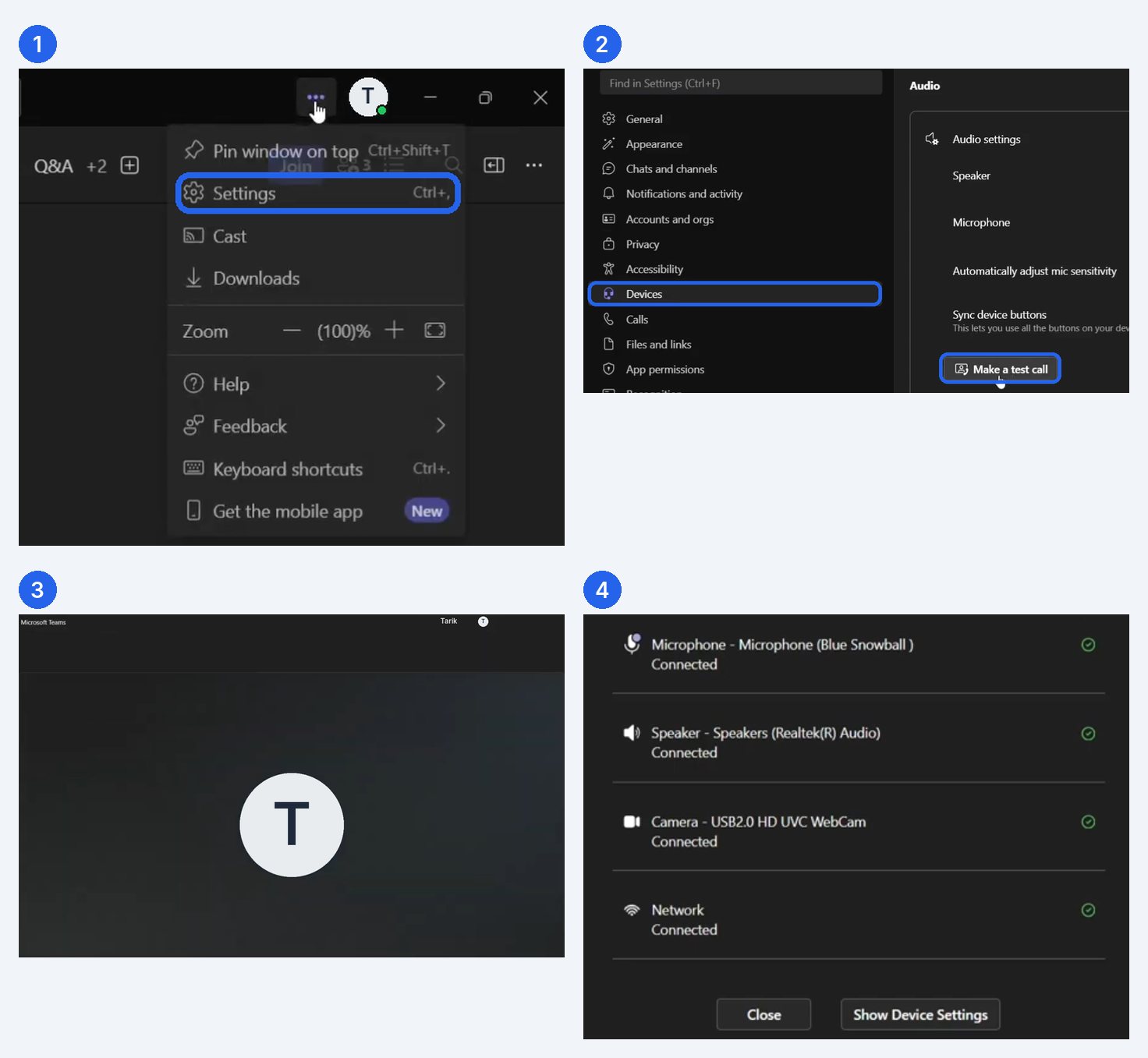
- Dans l’application de bureau Teams, sélectionnez Paramètres et plus (…) à côté de votre photo de profil.
- Sélectionnez Paramètres.
- Ouvrez Appareils.
- Sous Paramètres audio, sélectionnez Passer un appel de test.
- Suivez le robot : enregistrez votre message, écoutez-le, puis lisez le résumé. Utilisez le lien vers les paramètres des appareils si vous devez changer quelque chose.
Les noms des menus peuvent varier légèrement selon la version et la langue de Teams ; l’appel de test se trouve toujours dans les paramètres des appareils.
Teams dans le navigateur ou sur téléphone
- Dans le navigateur ou sur téléphone, utilisez l’écran affiché avant de rejoindre une réunion : activez la caméra pour vérifier l’image et choisissez le micro et le haut-parleur avant de sélectionner Rejoindre maintenant.
- Vous pouvez aussi faire les vérifications ci-dessous dans le navigateur : elles fonctionnent sur ordinateur, tablette ou téléphone, sans rien installer.
Le contrôle en une minute dans le navigateur, avant n’importe quel appel
Avant d’ouvrir Zoom ou Teams, vous pouvez vérifier directement dans votre navigateur, avec CamMicGo, les trois éléments à l’origine de la plupart des problèmes d’appel.
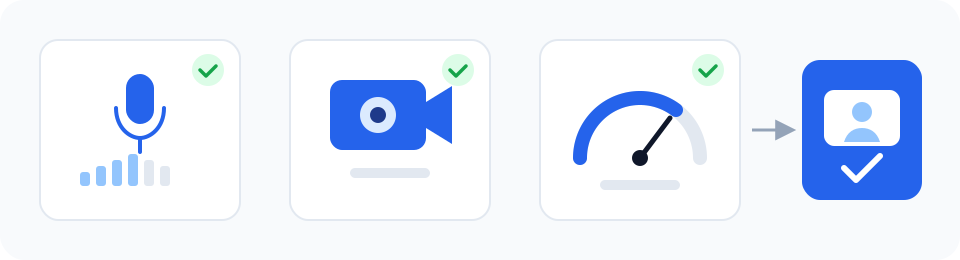
- Test micro : parlez et regardez le niveau, puis enregistrez quelques secondes pour entendre ce que les autres entendront.
- Test webcam : vérifiez l’image, la lumière et le cadrage.
- Test internet : regardez le débit montant et la latence, plus importants que le débit descendant pour la visio.
Si quelque chose ne marche pas
- Vérifiez que le bon micro et le bon haut-parleur sont choisis dans l’application : un casque branché après le lancement de Zoom ou Teams est parfois ignoré tant que vous ne le sélectionnez pas ou ne relancez pas l’application.
- Vérifiez les autorisations : sous Windows, Paramètres › Confidentialité et sécurité › Microphone et Caméra ; sur Mac, Réglages Système › Confidentialité et sécurité › Microphone et Caméra.
- Fermez les autres applications qui utilisent peut-être le micro ou la caméra.
- Avec un casque Bluetooth, la qualité du son baisse quand le micro est actif : un casque filaire ou le micro de l’ordinateur peut donner un meilleur résultat.