
CamMicGo Guides
Caméra qui ne marche pas sur Chrome, Edge, Brave ou Safari ? Comment la réparer
Quand un site indique qu’il ne peut pas démarrer votre caméra, la webcam est rarement en panne. Le plus souvent, le navigateur a bloqué le site, le système a bloqué le navigateur, une autre appli occupe la caméra ou le navigateur a choisi le mauvais appareil. Suivez les vérifications ci-dessous dans l’ordre, puis confirmez avec un test webcam en direct.
1. Autoriser la caméra pour le site
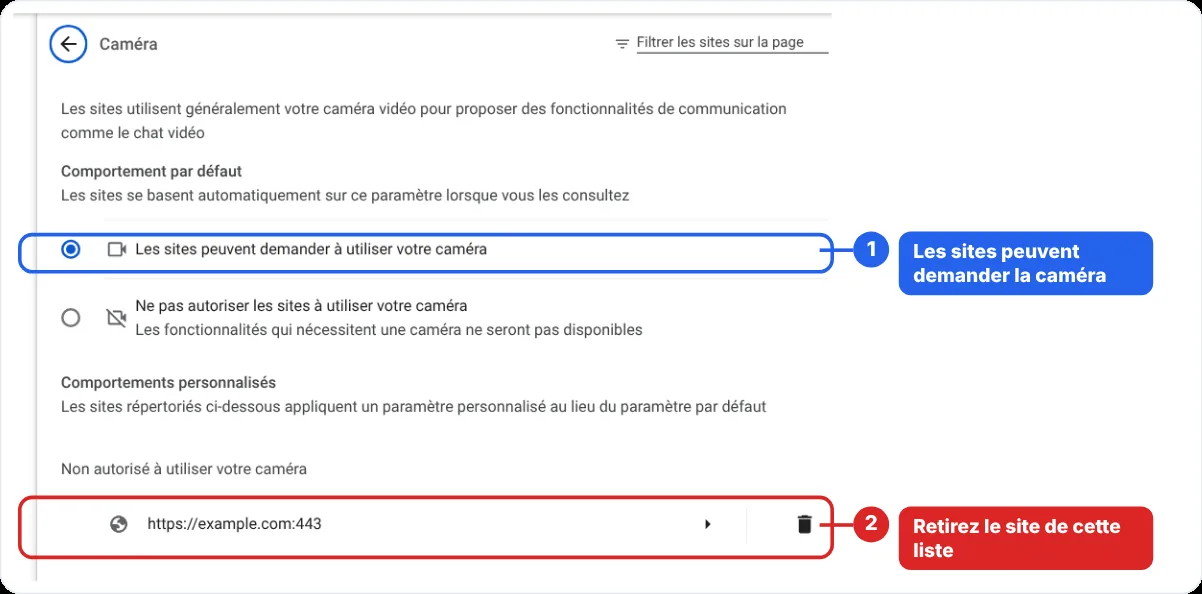
Le navigateur pose la question une fois par site. Si vous avez cliqué sur « Bloquer » ou « Ne jamais autoriser » par erreur, le site échoue sans rien dire tant que vous ne changez pas ce réglage.
- Cliquez sur l’icône à gauche de la barre d’adresse (une caméra ou une icône de réglages), mettez Caméra sur Autoriser, puis rechargez la page.
- Chrome : Paramètres → Confidentialité et sécurité → Paramètres des sites → Caméra. Retirez le site de la liste des sites non autorisés et vérifiez que la bonne caméra est choisie en haut.
- Edge : Paramètres → Confidentialité, recherche et services → Autorisations du site → Toutes les autorisations → Caméra, et activez « Demander avant d’accéder ». Si ce réglage est désactivé, Edge bloque la caméra pour tous les sites.
- Brave : ouvrez brave://settings/content/camera et vérifiez les sites autorisés et bloqués.
- Safari sur Mac : Réglages → Sites web → Caméra, puis choisissez Demander ou Autoriser pour le site.
2. Laisser le navigateur utiliser la caméra dans Windows ou macOS
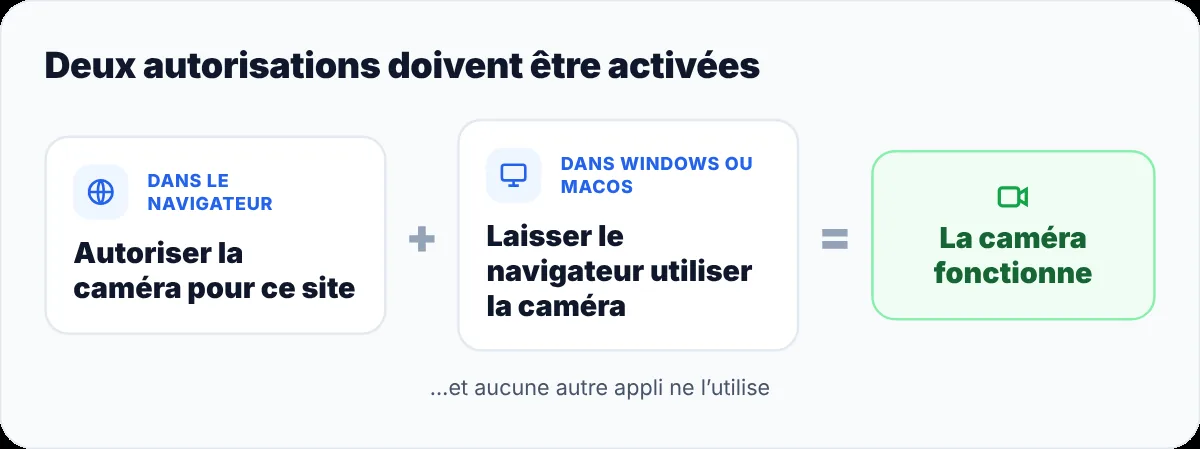
Même quand le site est autorisé, le système peut encore bloquer le navigateur.
- Windows 10 et 11 : Démarrer → Paramètres → Confidentialité et sécurité → Caméra. Activez l’accès à la caméra et « Autoriser les applications de bureau à accéder à votre caméra ». Les navigateurs comptent comme des applications de bureau : ce réglage couvre Chrome, Edge, Brave et Firefox.
- macOS : Réglages Système → Confidentialité et sécurité → Caméra, et activez votre navigateur. Quittez puis rouvrez le navigateur, sinon le changement n’est pas pris en compte.
- Sur un ordinateur professionnel ou scolaire, un administrateur peut verrouiller ces réglages. S’ils sont grisés, adressez-vous à votre service informatique.
3. Fermer les applis qui utilisent déjà la caméra
Une webcam n’est souvent disponible que pour une appli à la fois. Si Teams, Zoom, Skype, OBS ou un autre onglet l’utilise, le site obtient une erreur ou une image noire.
- Fermez complètement les applis vidéo, y compris depuis la zone de notification de Windows.
- Fermez les autres onglets où un appel vidéo ou un test webcam était ouvert.
- Débranchez puis rebranchez une webcam externe, puis rechargez la page.
4. Choisir la bonne caméra
Si l’image est noire ou figée, le navigateur utilise peut-être un autre appareil : une caméra infrarouge de reconnaissance faciale, un téléphone utilisé comme webcam ou une caméra virtuelle ajoutée par OBS ou une autre appli.
- Choisissez la caméra dans les réglages vidéo du site quand il en a.
- Dans Chrome, choisissez la caméra par défaut en haut de Paramètres → Confidentialité et sécurité → Paramètres des sites → Caméra.
- Désactivez les caméras virtuelles que vous n’utilisez pas.
5. Vérifier les boutons et caches physiques
- Beaucoup d’ordinateurs portables ont un cache coulissant au-dessus de l’écran, ou une touche du clavier qui coupe la caméra.
- Certains antivirus ont une protection de la webcam qui bloque les navigateurs. Cherchez-la dans les réglages de votre antivirus si tout le reste semble correct.
- Redémarrez l’ordinateur si la caméra a disparu de toutes les applis.
6. Confirmer avec un test en direct
Ouvrez le test webcam de CamMicGo dans le même navigateur. Si la caméra fonctionne ici mais pas sur un autre site, le problème vient des autorisations ou des réglages de ce site. Si elle ne fonctionne nulle part, vérifiez l’autorisation du système et les pilotes, ou essayez un autre port USB.