
CamMicGo Guides
Caméra qui ne marche pas sur Teams ou Zoom ? Les solutions pas à pas
Quand votre caméra marche sur votre téléphone mais pas dans Teams ou Zoom, commencez par savoir si le problème vient de la webcam ou de l’appli. Un test rapide dans le navigateur vous le dit en quelques secondes. Suivez ensuite les étapes pour votre appli et votre système.
1. Tester la caméra hors de l’appli

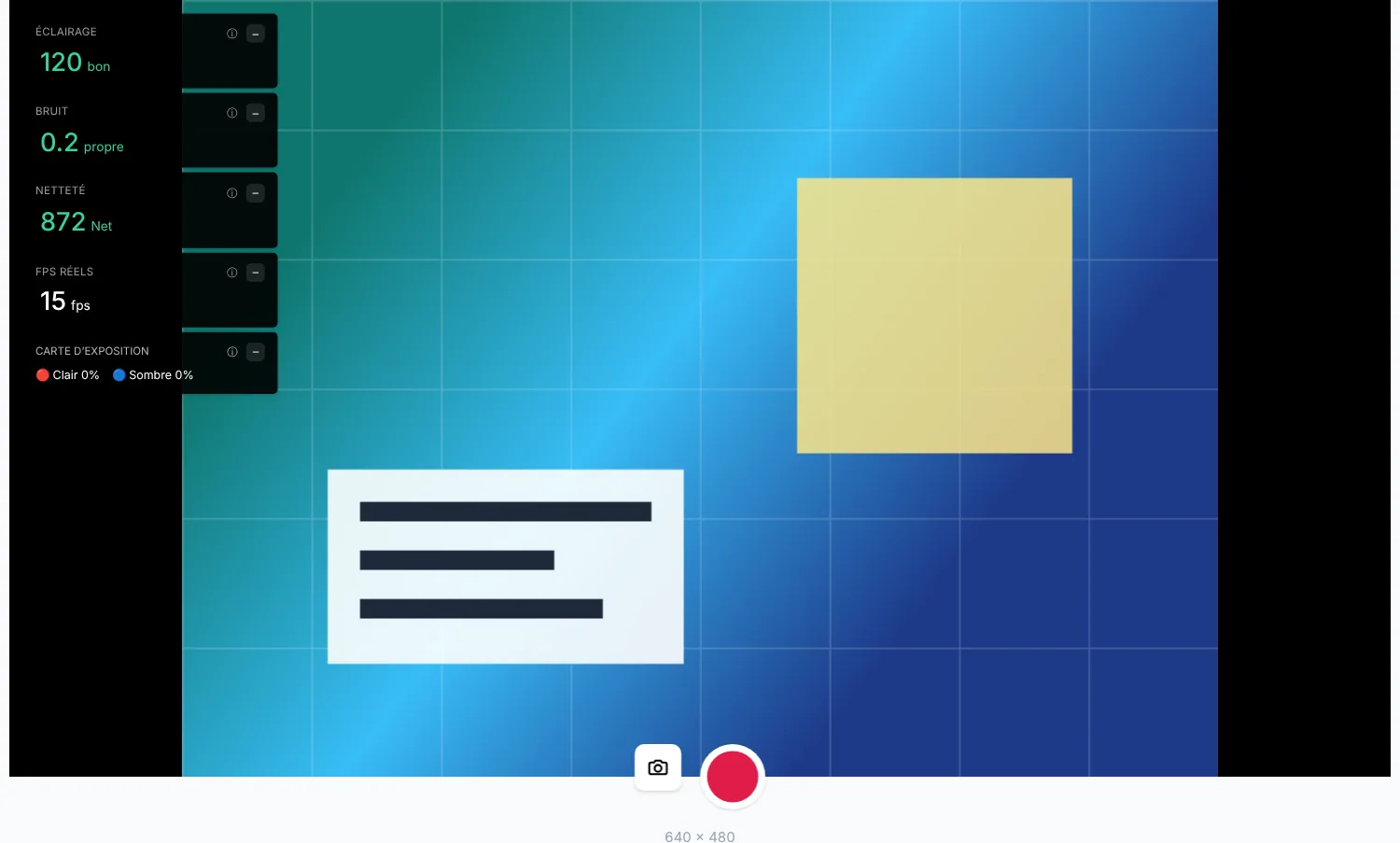
Fermez Teams et Zoom, puis ouvrez le test webcam de CamMicGo. Si vous voyez votre image, la webcam et ses pilotes fonctionnent : le problème vient des réglages ou des autorisations de l’appli. Si le test échoue aussi, concentrez-vous sur les autorisations du système, les câbles et les pilotes.
2. Choisir la bonne caméra dans l’appli
- Teams : Paramètres → Appareils, puis choisissez votre webcam sous Caméra. Microsoft propose aussi « Passer un appel de test » au même endroit, sauf dans Teams sur le web.
- Zoom : Paramètres → Vidéo, puis choisissez votre webcam dans le menu Caméra. Vérifiez que l’option qui coupe votre vidéo à l’arrivée dans une réunion n’est pas cochée si vous voulez que la caméra démarre seule.
- Les portables affichent souvent plusieurs caméras, comme une caméra infrarouge pour la connexion par reconnaissance faciale ou une caméra virtuelle ajoutée par OBS ou une appli de filtres. Essayez chacune.
3. Fermer les applis qui occupent la caméra
Une webcam est souvent réservée par la première appli qui l’ouvre. C’est la première vérification que conseille Microsoft.
- Quittez Skype, FaceTime, OBS, l’appli Caméra de Windows et tout onglet avec un appel vidéo.
- Si vous utilisez une webcam externe, débranchez-la puis rebranchez-la.
- Redémarrez l’ordinateur si la caméra n’apparaît toujours pas.
4. Vérifier les autorisations de Windows ou macOS
- Windows : Paramètres → Confidentialité et sécurité → Caméra. Activez « Autoriser les applications à accéder à votre caméra » et l’interrupteur de Microsoft Teams. S’il est déjà activé, désactivez-le puis réactivez-le.
- Windows a aussi « Autoriser les applications de bureau à accéder à votre caméra » : il doit être activé pour Zoom et pour l’appli Teams classique.
- macOS : Réglages Système → Confidentialité et sécurité → Caméra, puis activez Microsoft Teams ou zoom.us. Quittez et rouvrez l’appli ensuite.
5. Teams ou Zoom dans un navigateur
Dans les versions web, le navigateur doit autoriser la caméra pour le site, et le système doit autoriser le navigateur. Suivez notre guide pour Chrome, Edge, Brave et Safari : les mêmes étapes s’appliquent.
6. Mettre à jour et vérifier le matériel
- Installez les mises à jour de Windows ou macOS et mettez à jour Teams ou Zoom.
- Pour une webcam externe ou ancienne, vérifiez le pilote dans le Gestionnaire de périphériques de Windows, ou installez le logiciel du fabricant.
- Ouvrez le cache de la caméra et vérifiez si votre clavier a une touche qui active ou coupe la caméra.
- Sur un ordinateur professionnel, certains réglages sont gérés par le service informatique. Si vous ne pouvez pas les modifier, contactez votre administrateur.