CamMicGo Guías
¿El micrófono no funciona en Discord? Soluciones para voz baja, robótica o con eco
Los problemas de micrófono en Discord suelen ser de cuatro tipos: nadie te oye, tu voz suena baja o cortada, suena robótica o los demás oyen eco. Cada uno tiene causas distintas. Empieza por las comprobaciones de tu síntoma y después verifica el resultado tal como lo oirán tus amigos.
1. Nadie te oye: dispositivo y permisos
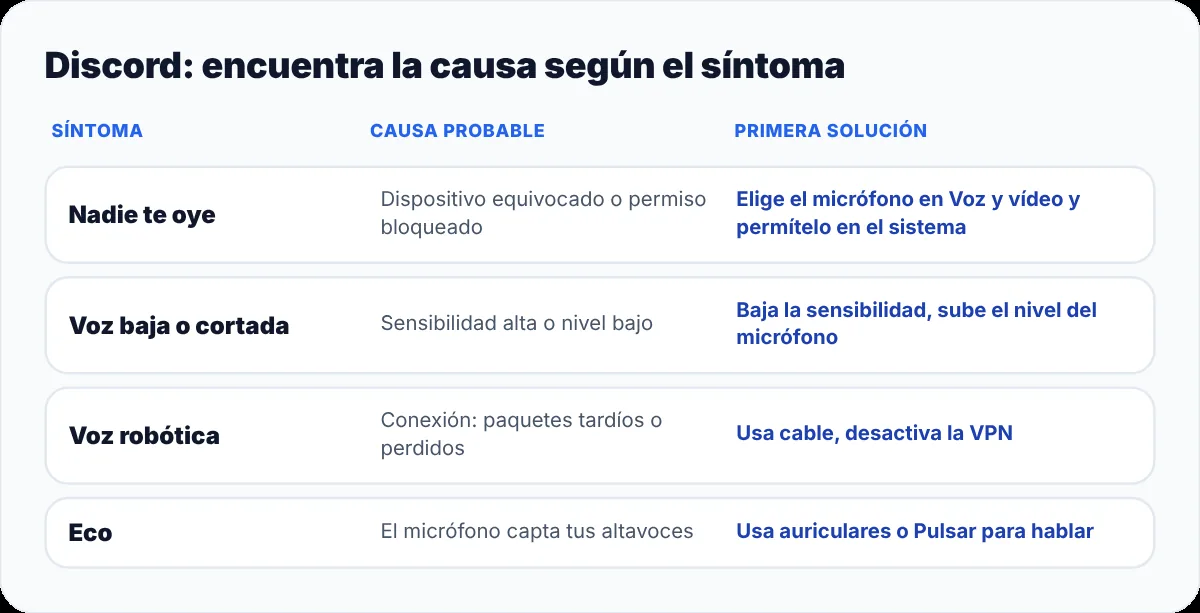
- En Discord, abre Ajustes de usuario → Voz y vídeo y elige tu micrófono como dispositivo de entrada. «Predeterminado» puede apuntar al equivocado, por ejemplo al micrófono de una webcam.
- Sube el volumen de entrada y usa «Vamos a comprobarlo»: la barra debe moverse cuando hablas.
- Windows: Configuración → Privacidad y seguridad → Micrófono, y permite que las aplicaciones de escritorio usen el micrófono. macOS: Ajustes del Sistema → Privacidad y seguridad → Micrófono, y activa Discord.
- En la versión de navegador de Discord, permite el micrófono para discord.com en la configuración de sitios del navegador.
- Reinicia Discord por completo después de cambiar un permiso.
2. Tu voz se corta o suena demasiado baja
- Con Actividad de voz, Discord solo transmite cuando tu nivel supera la sensibilidad de entrada. Si se cortan el principio o el final de tus palabras, desactiva la sensibilidad automática y baja un poco el umbral.
- Prueba Pulsar para hablar si los ruidos de fondo activan tu micrófono o si quieres control total.
- Sube el nivel del micrófono en los ajustes de sonido del sistema, no solo en Discord.
- La supresión de ruido puede eliminar una voz baja junto con el ruido. Si suenas apagado, cambia a un modo más suave o desactívala para comparar.
3. Suenas robótico o entrecortado
Una voz robótica o metálica suele deberse a la conexión, no al micrófono: los paquetes llegan tarde o se pierden.
- Usa un cable o acércate al router wifi, y pausa las descargas grandes durante la llamada.
- Desconecta la VPN y comprueba que ningún cortafuegos interfiere, como recomienda Discord para los problemas de voz.
- Pide al dueño del servidor que pruebe otra región de voz si afecta a todo el canal.
4. Los demás oyen eco
- Usa auriculares: el eco suele indicar que tu micrófono capta el sonido de tus altavoces.
- Aleja los altavoces del micrófono y baja su volumen.
- Baja la sensibilidad de entrada o usa Pulsar para hablar, dos soluciones que Discord recomienda contra el eco y el acople.
- Mantén activada la cancelación de eco en los ajustes de Voz y vídeo.
5. Sigue sin funcionar
- En Voz y vídeo, cambia el subsistema de audio entre Estándar y Heredado y reinicia Discord.
- Usa «Restablecer ajustes de voz» al final de la página Voz y vídeo para volver a los valores predeterminados.
- Desconecta y vuelve a conectar un micrófono o unos auriculares USB, o prueba otro puerto.
6. Escucha lo que oyen de verdad tus amigos
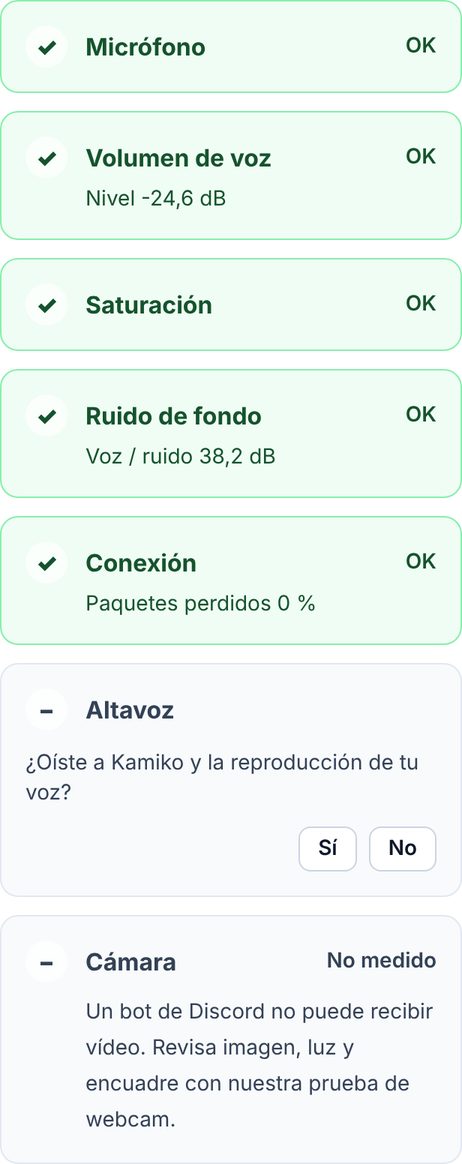
El botón «Vamos a comprobarlo» de Discord reproduce tu voz en tu propio ordenador, antes de pasar por una llamada. Para oír el resultado real, con el procesamiento de Discord y la conexión, usa la prueba de llamada de Discord de CamMicGo: Kamiko, nuestro bot de voz, entra contigo en una llamada privada de Discord, graba 8 segundos de tu voz y te los reproduce. Sin pedírselo a un amigo.