
CamMicGo Guías
Cómo probar tu llamada de Zoom o Teams antes de una reunión
Zoom y Microsoft Teams ofrecen una forma oficial de probar el sonido antes de una reunión real: Zoom tiene una página de reunión de prueba y Teams una llamada de prueba con un bot que te graba y te lo reproduce. Aquí tienes adónde ir, qué ocurre en cada paso y qué hacer si algo falla.
Zoom: unirse a la reunión de prueba oficial
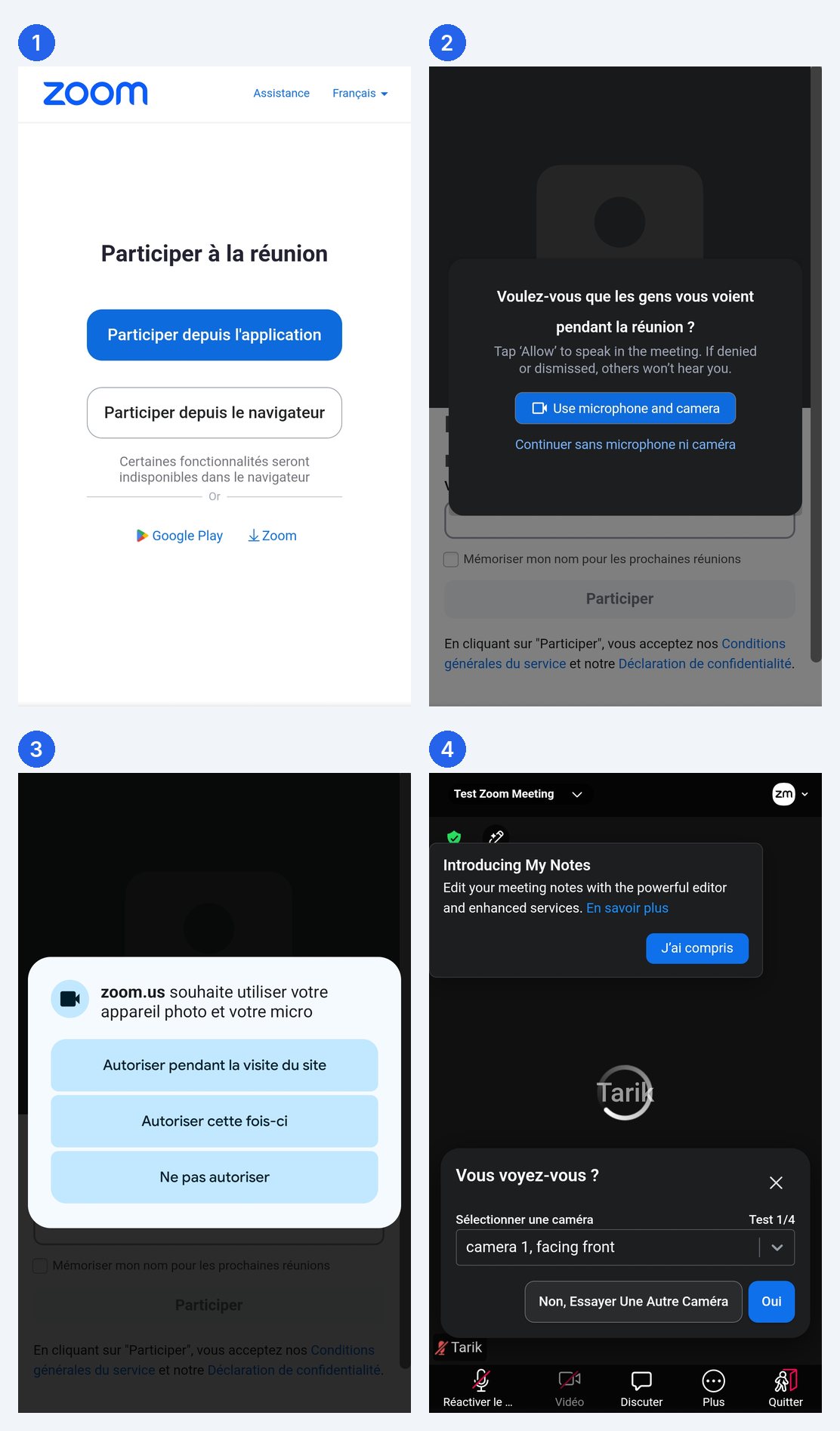
Abre zoom.us/test en el navegador. No necesitas cuenta ni otro participante. Puedes abrir la aplicación de Zoom o unirte desde el navegador.
Abrir la reunión de prueba de Zoom (zoom.us/test)
- Ve a zoom.us/test y haz clic en Entrar. Escribe un nombre si Zoom lo pide.
- Elige abrir la aplicación de Zoom, o unirte desde el navegador si no quieres instalar nada.
- Prueba del altavoz: deberías oír un tono. Responde Sí, o No para probar otro altavoz o elegir uno de la lista.
- Prueba del micrófono: di unas palabras. Zoom las reproduce. Responde Sí si te oyes con claridad; si no, No para probar otro micrófono.
- Únete con el audio del ordenador. En la reunión de prueba, prueba a silenciarte y a activar la cámara, y luego haz clic en Salir.
Lo que eliges durante la prueba se guarda para tus próximas reuniones de Zoom. Los bloqueadores de anuncios y de ventanas emergentes pueden impedir que la página abra la aplicación: permite zoom.us o usa la opción del navegador.
Microsoft Teams: hacer una llamada de prueba
Teams incluye una llamada de prueba en la aplicación de escritorio para Windows y Mac. Un bot da las instrucciones, graba un mensaje corto y te lo reproduce, y luego muestra un resumen del micrófono, el altavoz y la cámara. Según Microsoft, la grabación se elimina justo después de la llamada.
Solo con una cuenta profesional o educativa: la versión personal gratuita de Teams no tiene llamada de prueba. Con una cuenta personal, usa las comprobaciones del navegador de abajo o llámate desde otro dispositivo.
Instrucciones de Microsoft para la llamada de prueba
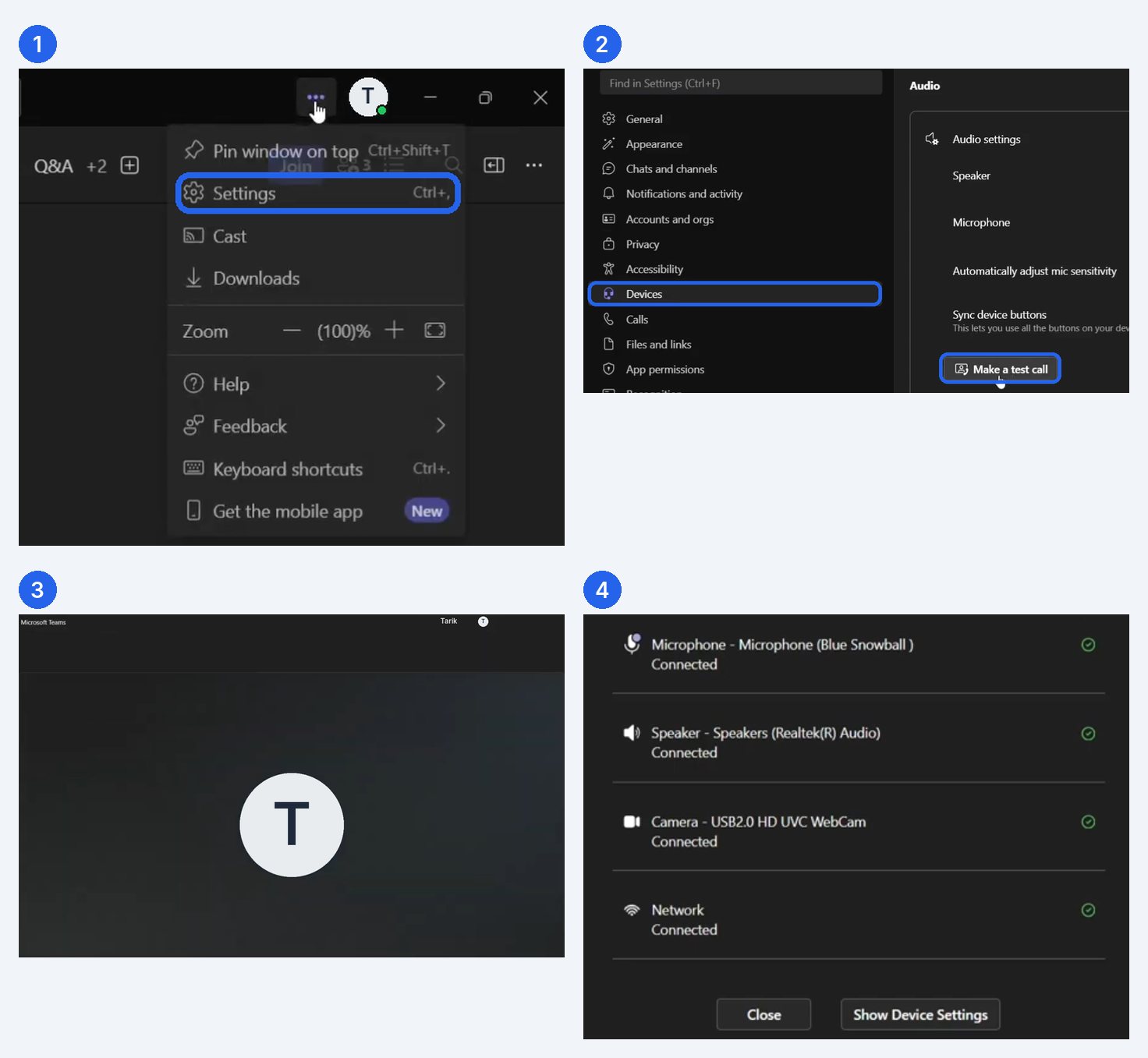
- En la aplicación de escritorio de Teams, selecciona Configuración y más (…) junto a tu foto de perfil.
- Selecciona Configuración.
- Abre Dispositivos.
- En Configuración de audio, selecciona Realizar una llamada de prueba.
- Sigue al bot: graba tu mensaje, escúchalo y lee el resumen. Usa el enlace a la configuración de dispositivos si necesitas cambiar algo.
Los nombres de los menús pueden variar un poco según la versión y el idioma de Teams; la llamada de prueba siempre está en la configuración de dispositivos.
Teams en el navegador o en el móvil
- En el navegador o en el móvil, usa la pantalla que aparece antes de unirte a una reunión: activa la cámara para comprobar la imagen y elige el micrófono y el altavoz antes de pulsar Unirse ahora.
- También puedes hacer las comprobaciones de abajo en el navegador: funcionan en ordenador, tableta o móvil sin instalar nada.
Revisión de un minuto en el navegador antes de cualquier llamada
Antes de abrir Zoom o Teams, puedes comprobar en el navegador con CamMicGo las tres cosas que causan la mayoría de los problemas en las llamadas.
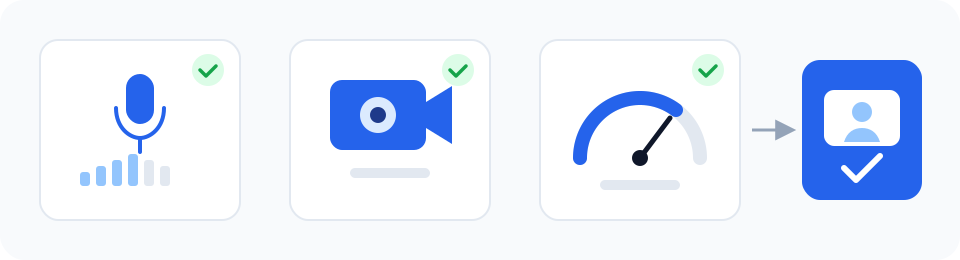
- Prueba de micrófono: habla y mira el nivel, luego graba unos segundos para oír cómo te oirán los demás.
- Prueba de webcam: revisa la imagen, la luz y el encuadre.
- Prueba de internet: mira la velocidad de subida y la latencia, que importan más que la de bajada en las videollamadas.
Si algo no funciona
- Comprueba que el micrófono y el altavoz correctos están elegidos en la aplicación: un auricular conectado después de abrir Zoom o Teams a veces se ignora hasta que lo seleccionas o reinicias la aplicación.
- Revisa los permisos: en Windows, Configuración › Privacidad y seguridad › Micrófono y Cámara; en Mac, Ajustes del Sistema › Privacidad y seguridad › Micrófono y Cámara.
- Cierra otras aplicaciones que puedan estar usando el micrófono o la cámara.
- Con auriculares Bluetooth, la calidad baja cuando el micrófono está activo: unos auriculares con cable o el micrófono del ordenador pueden sonar mejor.