
CamMicGo Guías
¿La cámara no funciona en Teams o Zoom? Soluciones paso a paso
Cuando tu cámara funciona en el móvil pero no en Teams o Zoom, primero averigua si el problema viene de la webcam o de la app. Una prueba rápida en el navegador te lo dice en segundos. Después sigue los pasos para tu app y tu sistema.
1. Prueba la cámara fuera de la app
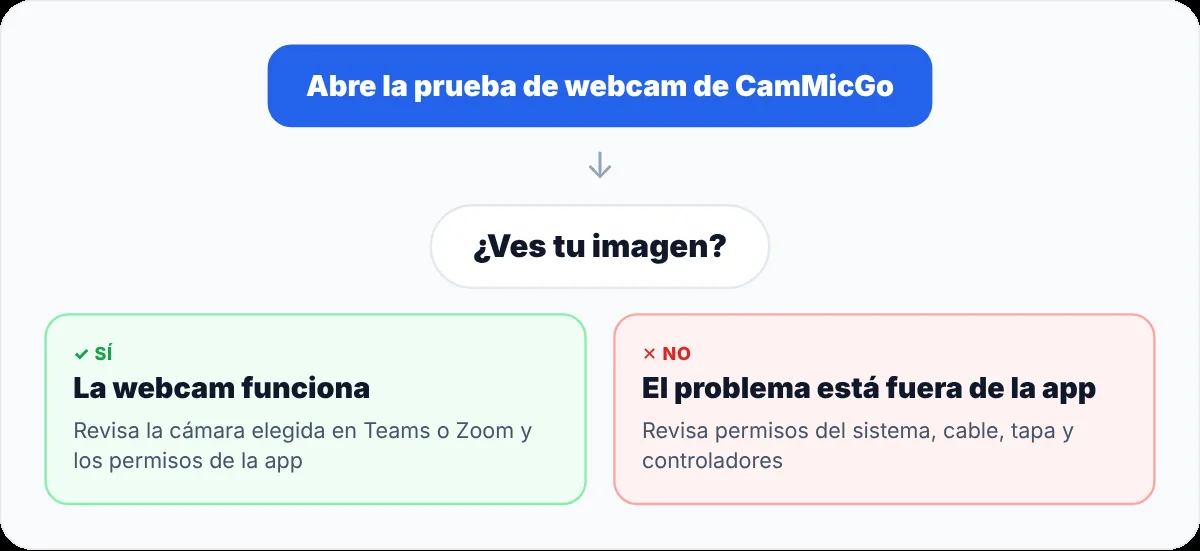
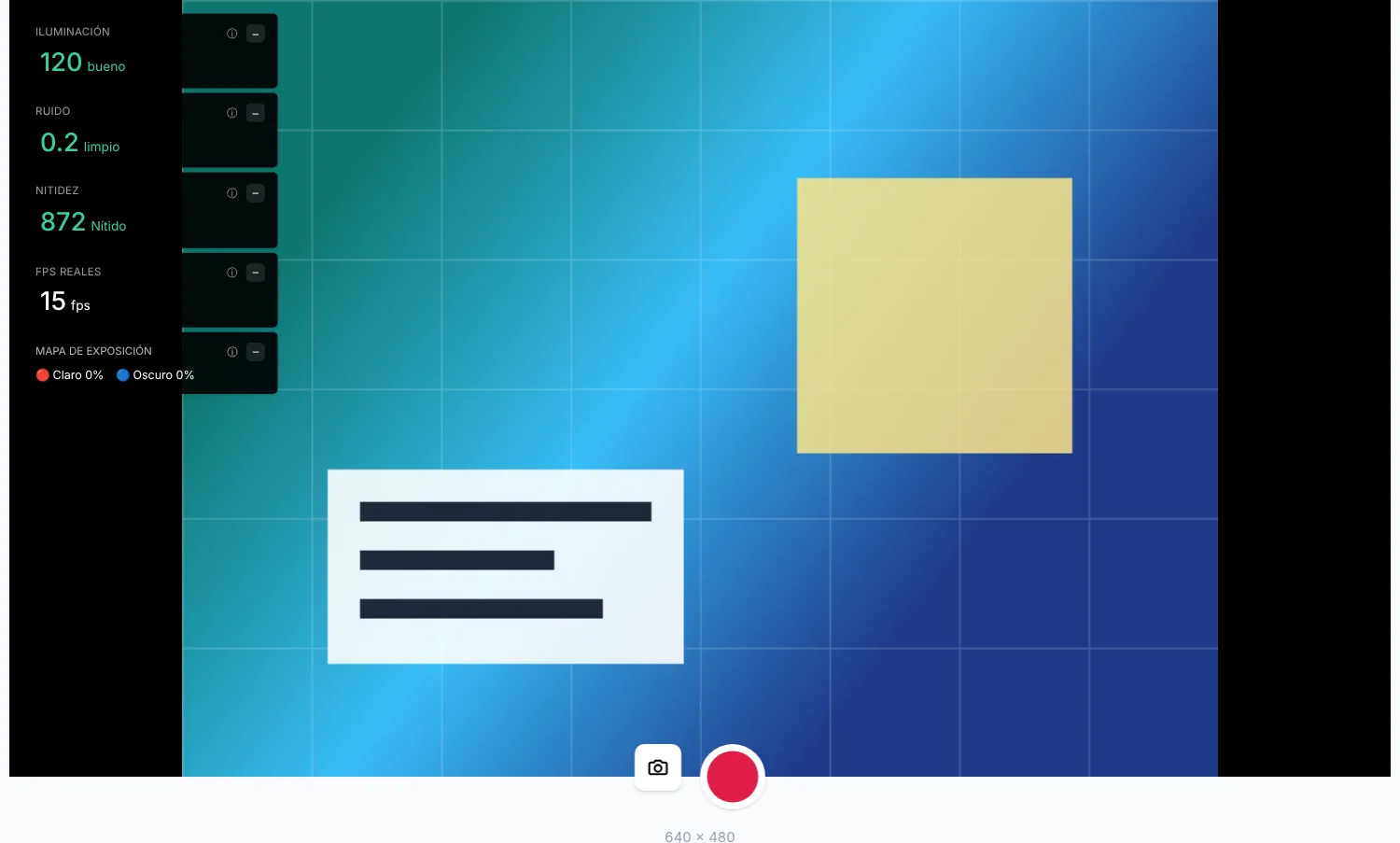
Cierra Teams y Zoom y abre la prueba de webcam de CamMicGo. Si ves tu imagen, la webcam y sus controladores funcionan, y el problema está en los ajustes o permisos de la app. Si la prueba también falla, céntrate en los permisos del sistema, los cables y los controladores.
2. Elige la cámara correcta en la app
- Teams: Configuración → Dispositivos y elige tu webcam en Cámara. Microsoft también ofrece «Realizar una llamada de prueba» en el mismo lugar, salvo en Teams para la web.
- Zoom: Configuración → Vídeo y elige tu webcam en el menú Cámara. Comprueba que no esté marcada la opción que apaga tu vídeo al entrar en una reunión si esperas que la cámara se encienda sola.
- Los portátiles suelen mostrar varias cámaras, como una infrarroja para iniciar sesión con la cara o una cámara virtual añadida por OBS o una app de filtros. Prueba cada una.
3. Cierra las apps que ocupan la cámara
La webcam suele quedar reservada para la primera app que la abre. Microsoft lo indica como lo primero que hay que revisar.
- Cierra Skype, FaceTime, OBS, la app Cámara de Windows y cualquier pestaña con una videollamada.
- Si usas una webcam externa, desconéctala y vuelve a conectarla.
- Reinicia el ordenador si la cámara sigue sin aparecer.
4. Revisa los permisos de Windows o macOS
- Windows: Configuración → Privacidad y seguridad → Cámara. Activa «Permitir que las aplicaciones accedan a la cámara» y el interruptor de Microsoft Teams. Si ya está activado, desactívalo y vuelve a activarlo.
- Windows también tiene «Permitir que las aplicaciones de escritorio accedan a la cámara»: debe estar activado para Zoom y para la app clásica de Teams.
- macOS: Ajustes del Sistema → Privacidad y seguridad → Cámara y activa Microsoft Teams o zoom.us. Cierra y vuelve a abrir la app después.
5. Teams o Zoom en el navegador
En las versiones web, el navegador debe permitir la cámara para el sitio y el sistema debe permitir el navegador. Sigue nuestra guía para Chrome, Edge, Brave y Safari: los pasos son los mismos.
6. Actualiza y revisa el hardware
- Instala las actualizaciones de Windows o macOS y actualiza Teams o Zoom.
- Para webcams externas o antiguas, revisa el controlador en el Administrador de dispositivos de Windows o instala el software del fabricante.
- Abre la tapa de privacidad y comprueba si tu teclado tiene una tecla para encender o apagar la cámara.
- En un ordenador de empresa, algunos ajustes los gestiona el departamento de informática. Si no puedes cambiarlos, contacta con tu administrador.