
CamMicGo Guías
¿La cámara no funciona en Chrome, Edge, Brave o Safari? Cómo permitirla y solucionarlo
Cuando una web dice que no puede iniciar tu cámara, la webcam casi nunca está rota. En la mayoría de los casos el navegador bloqueó el sitio, el sistema bloqueó el navegador, otra app está usando la cámara o el navegador eligió el dispositivo equivocado. Sigue estas comprobaciones en orden y confirma el resultado con una prueba de webcam en vivo.
1. Permite la cámara para el sitio web
El navegador pregunta una vez por sitio. Si pulsaste «Bloquear» o «No permitir nunca» por error, la web seguirá fallando sin avisar hasta que lo cambies.
- Haz clic en el icono a la izquierda de la barra de direcciones (una cámara o un icono de ajustes), pon Cámara en Permitir y recarga la página.
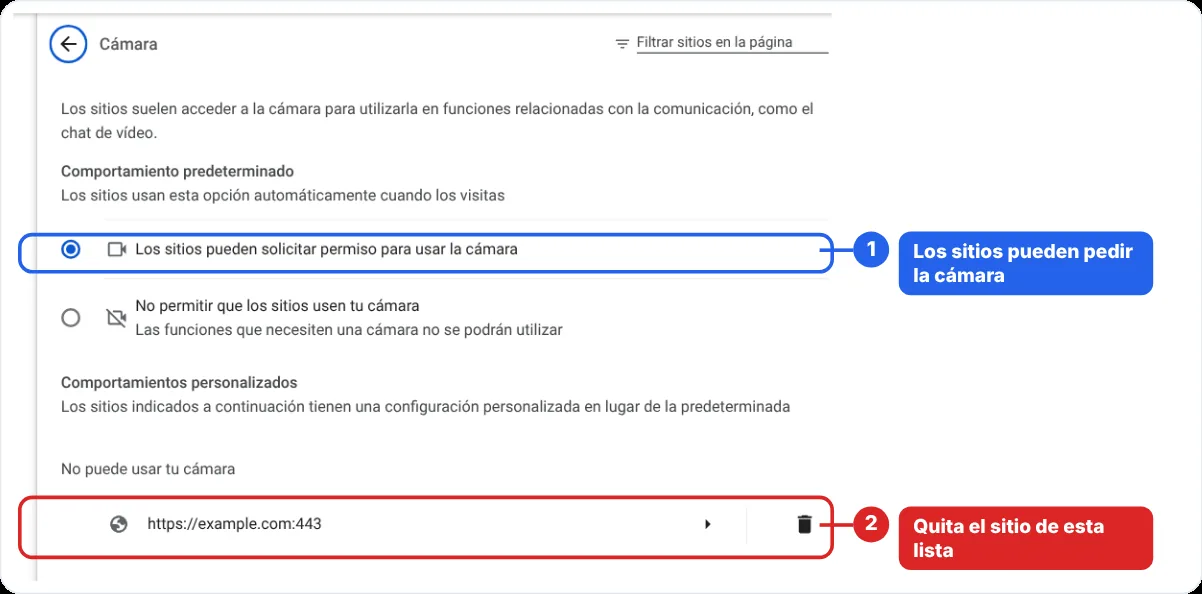
- Chrome: Configuración → Privacidad y seguridad → Configuración de sitios → Cámara. Quita el sitio de la lista de no permitidos y comprueba que arriba está elegida la cámara correcta.
- Edge: Configuración → Privacidad, búsqueda y servicios → Permisos del sitio → Todos los permisos → Cámara, y activa «Preguntar antes de acceder». Si está desactivado, Edge bloquea la cámara en todos los sitios.
- Brave: abre brave://settings/content/camera y revisa los sitios permitidos y bloqueados.
- Safari en Mac: Ajustes → Sitios web → Cámara, y elige Preguntar o Permitir para el sitio.
2. Deja que el navegador use la cámara en Windows o macOS
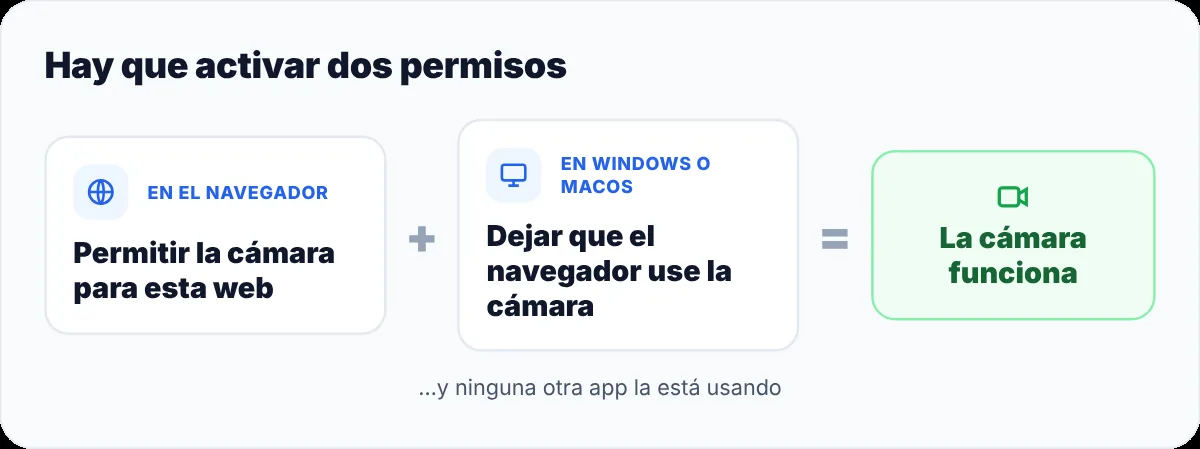
Aunque el sitio esté permitido, el sistema puede seguir bloqueando el navegador.
- Windows 10 y 11: Inicio → Configuración → Privacidad y seguridad → Cámara. Activa el acceso a la cámara y «Permitir que las aplicaciones de escritorio accedan a la cámara». Los navegadores cuentan como aplicaciones de escritorio, así que este interruptor cubre Chrome, Edge, Brave y Firefox.
- macOS: Ajustes del Sistema → Privacidad y seguridad → Cámara, y activa tu navegador. Cierra y vuelve a abrir el navegador; si no, el cambio no se aplica.
- En un ordenador del trabajo o del centro educativo, un administrador puede bloquear estos ajustes. Si aparecen en gris, consulta con tu equipo de informática.
3. Cierra las apps que ya usan la cámara
A menudo la webcam solo está disponible para una app a la vez. Si Teams, Zoom, Skype, OBS u otra pestaña la está usando, la web recibe un error o una imagen negra.
- Cierra por completo las apps de vídeo, también desde la bandeja del sistema en Windows.
- Cierra otras pestañas con una videollamada o una prueba de webcam abierta.
- Desconecta y vuelve a conectar una webcam externa y recarga la página.
4. Elige la cámara correcta
Si ves una imagen negra o congelada, puede que el navegador use otro dispositivo: una cámara infrarroja de reconocimiento facial, un móvil usado como webcam o una cámara virtual añadida por OBS u otra app.
- Elige la cámara en los ajustes de vídeo de la propia web si los tiene.
- En Chrome, elige la cámara predeterminada arriba en Configuración → Privacidad y seguridad → Configuración de sitios → Cámara.
- Desactiva las cámaras virtuales que no uses.
5. Revisa los interruptores físicos
- Muchos portátiles tienen una tapa deslizante sobre la pantalla o una tecla que apaga la cámara.
- Algunos antivirus tienen una protección de webcam que bloquea los navegadores. Búscala en los ajustes del antivirus si todo lo demás parece correcto.
- Reinicia el ordenador si la cámara ha desaparecido de todas las apps.
6. Confirma con una prueba en vivo
Abre la prueba de webcam de CamMicGo en el mismo navegador. Si la cámara funciona aquí pero no en otra web, el problema son los permisos o ajustes de esa web. Si falla en todas partes, revisa el permiso del sistema y los controladores, o prueba otro puerto USB.