CamMicGo Guide
Il microfono non funziona su Discord? Soluzioni per voce bassa, robotica o con eco
I problemi di microfono su Discord rientrano di solito in quattro casi: nessuno ti sente, la voce è bassa o tagliata, suona robotica oppure gli altri sentono l’eco. Ognuno ha cause diverse. Parti dai controlli per il tuo sintomo, poi verifica il risultato come lo sentiranno i tuoi amici.
1. Nessuno ti sente: dispositivo e autorizzazioni
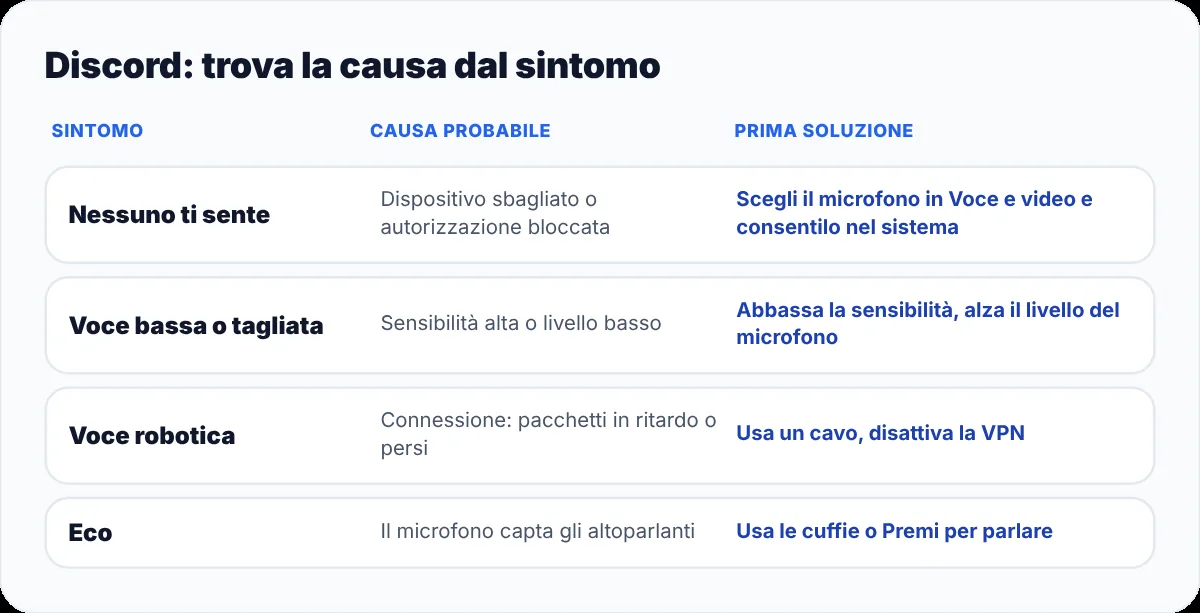
- In Discord apri Impostazioni utente → Voce e video e scegli il tuo microfono come dispositivo di input. «Predefinito» può puntare a quello sbagliato, per esempio al microfono della webcam.
- Alza il volume di input e usa il test del microfono: la barra deve muoversi quando parli.
- Windows: Impostazioni → Privacy e sicurezza → Microfono, e consenti alle app desktop di usare il microfono. macOS: Impostazioni di Sistema → Privacy e sicurezza → Microfono, poi attiva Discord.
- Nella versione browser di Discord, consenti il microfono per discord.com nelle impostazioni sito del browser.
- Riavvia completamente Discord dopo aver cambiato un’autorizzazione.
2. La voce è tagliata o troppo bassa
- Con Attività vocale, Discord trasmette solo quando il tuo livello supera la sensibilità di input. Se l’inizio o la fine delle parole vengono tagliati, disattiva la sensibilità automatica e abbassa un po’ la soglia.
- Prova Premi per parlare se i rumori di fondo attivano il microfono o se vuoi il pieno controllo.
- Alza il livello del microfono nelle impostazioni audio del sistema, non solo in Discord.
- La soppressione del rumore può eliminare una voce bassa insieme al rumore. Se suoni ovattato, passa a una modalità più leggera o disattivala per confrontare.
3. La voce suona robotica o a scatti
Una voce robotica o metallica dipende di solito dalla connessione, non dal microfono: i pacchetti arrivano in ritardo o si perdono.
- Usa un cavo o avvicinati al router Wi-Fi, e metti in pausa i download pesanti durante la chiamata.
- Disattiva la VPN e controlla che un firewall non interferisca, come suggerisce Discord per i problemi di voce.
- Chiedi al proprietario del server di provare un’altra regione vocale se il problema riguarda tutto il canale.
4. Gli altri sentono l’eco
- Usa le cuffie: l’eco di solito significa che il microfono capta il suono degli altoparlanti.
- Allontana gli altoparlanti dal microfono e abbassa il volume.
- Abbassa la sensibilità di input o usa Premi per parlare, due soluzioni che Discord consiglia contro eco e ritorni.
- Lascia attiva la cancellazione dell’eco nelle impostazioni Voce e video.
5. Ancora non funziona
- In Voce e video, cambia il sottosistema audio tra Standard e Legacy, poi riavvia Discord.
- Usa «Ripristina impostazioni vocali» in fondo alla pagina Voce e video per tornare ai valori predefiniti.
- Scollega e ricollega un microfono o delle cuffie USB, oppure prova un’altra porta.
6. Ascolta quello che sentono davvero i tuoi amici
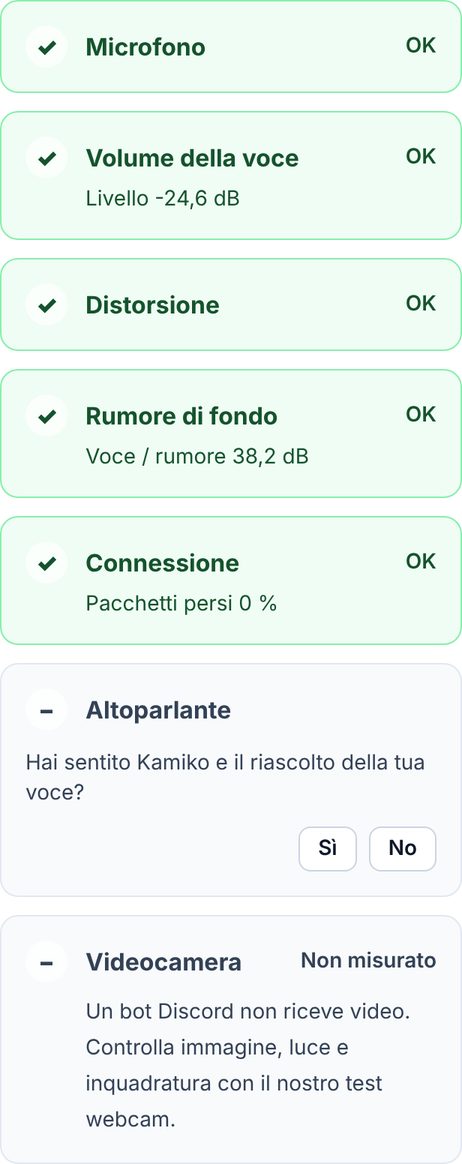
Il test del microfono di Discord riproduce la tua voce sul tuo computer, prima che passi per una chiamata. Per sentire il risultato reale, con l’elaborazione di Discord e la connessione, usa il test delle chiamate Discord di CamMicGo: Kamiko, il nostro bot vocale, entra con te in una chiamata Discord privata, registra 8 secondi della tua voce e te li fa riascoltare. Senza chiedere a un amico.