
CamMicGo Guide
Come testare la chiamata Zoom o Teams prima di una riunione
Zoom e Microsoft Teams offrono entrambi un modo ufficiale per provare l’audio prima di una vera riunione: Zoom ha una pagina di riunione di prova, Teams una chiamata di prova con un bot che ti registra e ti fa riascoltare. Ecco dove andare, cosa succede a ogni passaggio e cosa fare se qualcosa non va.
Zoom: partecipare alla riunione di prova ufficiale
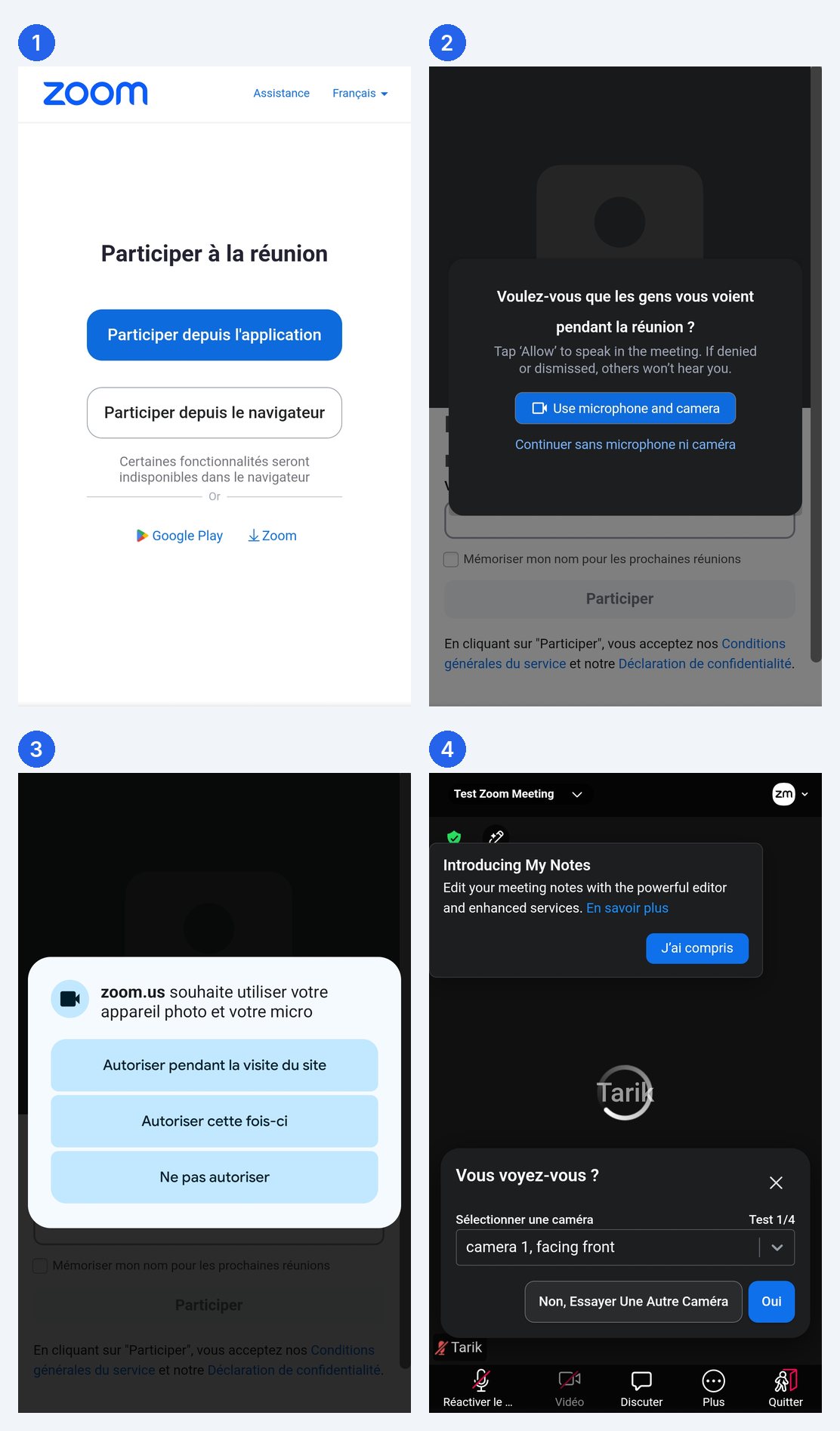
Apri zoom.us/test nel browser. Non servono un account né altri partecipanti. Puoi aprire l’app Zoom o partecipare dal browser.
Apri la riunione di prova Zoom (zoom.us/test)
- Vai su zoom.us/test e fai clic su Partecipa. Inserisci un nome se Zoom lo chiede.
- Scegli di aprire l’app Zoom, oppure partecipa dal browser se non vuoi installare nulla.
- Test dell’altoparlante: dovresti sentire una suoneria. Rispondi Sì, oppure No per provare un altro altoparlante o sceglierne uno dall’elenco.
- Test del microfono: di’ qualche parola. Zoom te la fa riascoltare. Rispondi Sì se ti senti chiaramente, altrimenti No per provare un altro microfono.
- Partecipa con l’audio del computer. Nella riunione di prova prova a disattivare il microfono e ad accendere la videocamera, poi fai clic su Esci.
Le scelte fatte durante il test vengono mantenute per le prossime riunioni Zoom. I blocchi di pubblicità e popup possono impedire alla pagina di aprire l’app: consenti zoom.us o usa l’opzione del browser.
Microsoft Teams: effettuare una chiamata di prova
Teams include una chiamata di prova nell’app desktop per Windows e Mac. Un bot dà le istruzioni, registra un breve messaggio e te lo fa riascoltare, poi mostra un riepilogo di microfono, altoparlante e videocamera. Secondo Microsoft, la registrazione viene eliminata subito dopo la chiamata.
Solo con un account aziendale o scolastico: la versione personale gratuita di Teams non ha la chiamata di prova. Con un account personale, usa i controlli nel browser qui sotto o chiamati da un altro dispositivo.
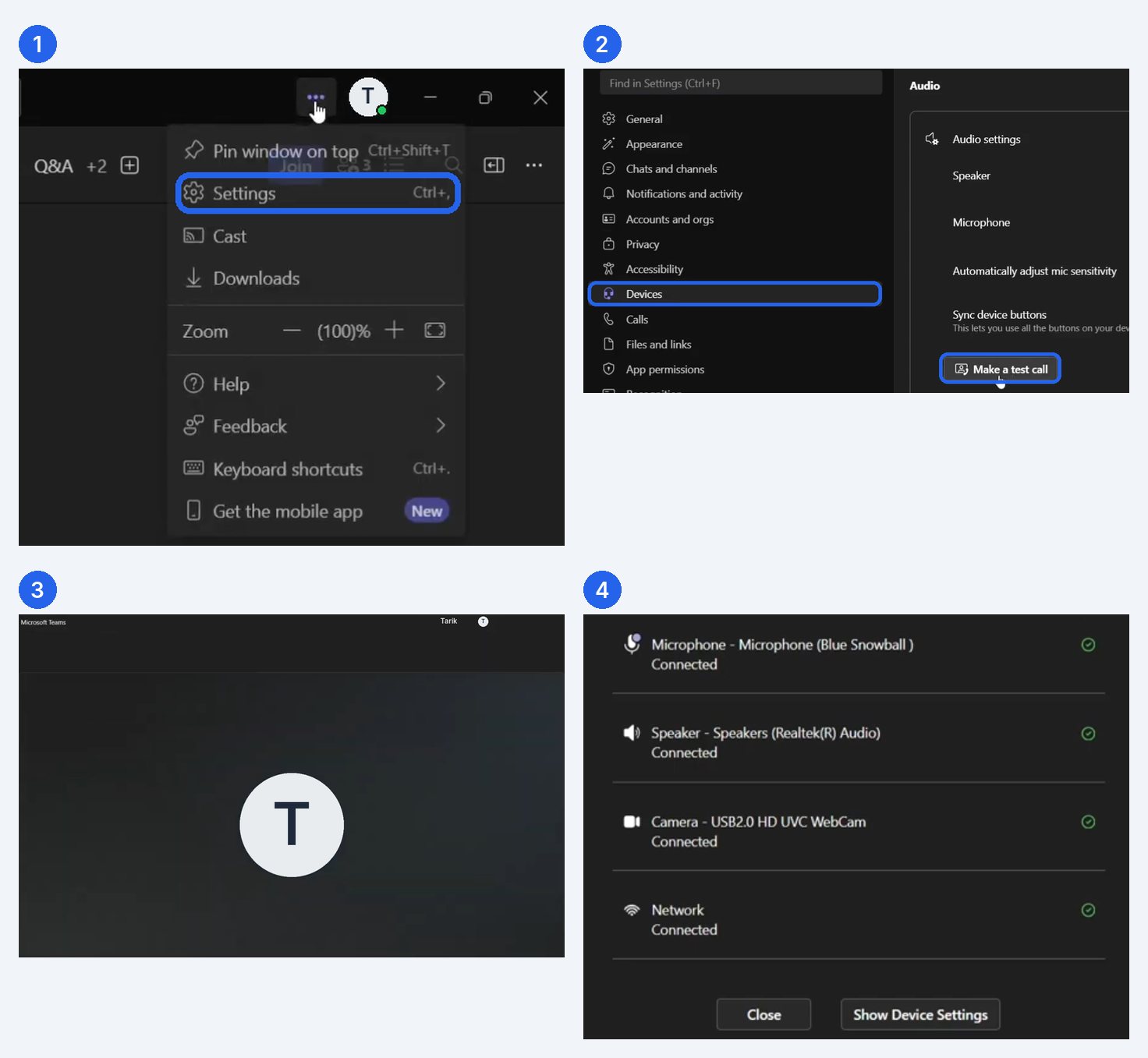
Istruzioni di Microsoft per la chiamata di prova
- Nell’app desktop di Teams, seleziona Impostazioni e altro (…) accanto alla tua immagine del profilo.
- Seleziona Impostazioni.
- Apri Dispositivi.
- In Impostazioni audio, seleziona Effettua una chiamata di prova.
- Segui il bot: registra il messaggio, ascoltalo e leggi il riepilogo. Usa il link alle impostazioni dei dispositivi se devi cambiare qualcosa.
I nomi dei menu possono variare leggermente in base alla versione e alla lingua di Teams; la chiamata di prova si trova sempre nelle impostazioni dei dispositivi.
Teams nel browser o sul telefono
- Nel browser o sul telefono usa la schermata mostrata prima di partecipare a una riunione: accendi la videocamera per controllare l’immagine e scegli microfono e altoparlante prima di selezionare Partecipa ora.
- Puoi anche fare i controlli qui sotto nel browser: funzionano su computer, tablet o telefono senza installare nulla.
Controllo di un minuto nel browser prima di qualsiasi chiamata
Prima di aprire Zoom o Teams puoi controllare nel browser, con CamMicGo, le tre cose che causano la maggior parte dei problemi nelle chiamate.
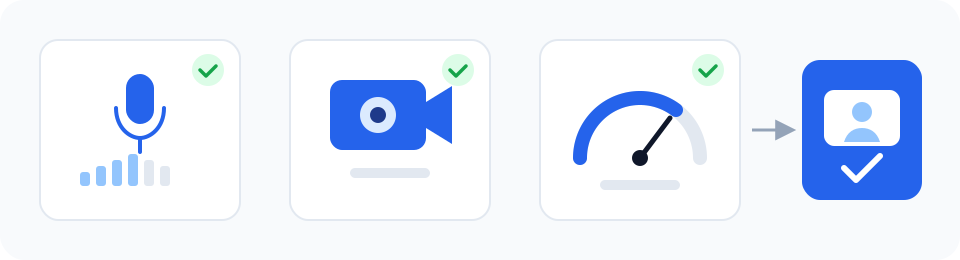
- Test del microfono: parla e guarda il livello, poi registra qualche secondo per sentire come ti sentiranno gli altri.
- Test della webcam: controlla immagine, luce e inquadratura.
- Test di internet: guarda la velocità di upload e la latenza, più importanti del download nelle videochiamate.
Se qualcosa non funziona
- Controlla che nell’app siano scelti il microfono e l’altoparlante giusti: una cuffia collegata dopo aver avviato Zoom o Teams a volte viene ignorata finché non la selezioni o riavvii l’app.
- Controlla i permessi: su Windows, Impostazioni › Privacy e sicurezza › Microfono e Fotocamera; su Mac, Impostazioni di Sistema › Privacy e sicurezza › Microfono e Fotocamera.
- Chiudi le altre app che potrebbero usare il microfono o la videocamera.
- Con una cuffia Bluetooth la qualità cala quando il microfono è attivo: una cuffia con filo o il microfono del computer possono suonare meglio.