
CamMicGo Guide
La fotocamera non funziona su Teams o Zoom? Soluzioni passo passo
Quando la fotocamera funziona sul telefono ma non su Teams o Zoom, capisci prima se il problema viene dalla webcam o dall’app. Un rapido test nel browser te lo dice in pochi secondi. Poi segui i passaggi per la tua app e il tuo sistema.
1. Testa la fotocamera fuori dall’app

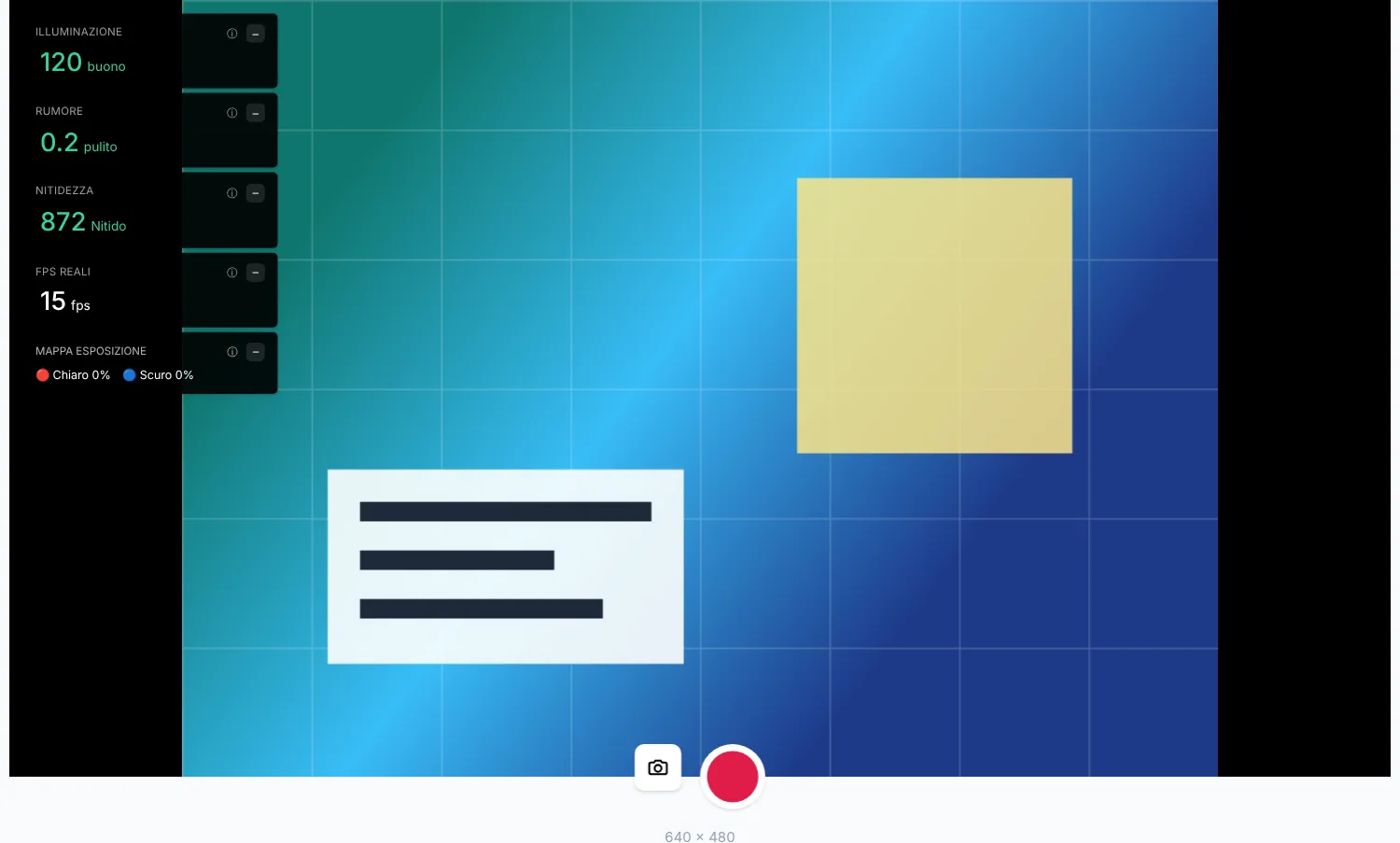
Chiudi Teams e Zoom e apri il test della webcam di CamMicGo. Se vedi la tua immagine, webcam e driver funzionano e il problema è nelle impostazioni o nelle autorizzazioni dell’app. Se anche il test fallisce, concentrati su autorizzazioni di sistema, cavi e driver.
2. Scegli la fotocamera giusta nell’app
- Teams: Impostazioni → Dispositivi, poi scegli la webcam sotto Fotocamera. Microsoft offre anche «Effettua una chiamata di prova» nello stesso punto, tranne in Teams sul web.
- Zoom: Impostazioni → Video, poi scegli la webcam nel menu Fotocamera. Verifica che non sia selezionata l’opzione che spegne il video quando entri in una riunione, se vuoi che la fotocamera si avvii da sola.
- I portatili mostrano spesso più fotocamere, come una a infrarossi per l’accesso con il volto o una fotocamera virtuale aggiunta da OBS o da un’app di filtri. Provale tutte.
3. Chiudi le app che occupano la fotocamera
Spesso la webcam resta riservata alla prima app che la apre. Microsoft lo indica come primo controllo.
- Chiudi Skype, FaceTime, OBS, l’app Fotocamera di Windows e qualsiasi scheda con una videochiamata.
- Se usi una webcam esterna, scollegala e ricollegala.
- Riavvia il computer se la fotocamera continua a non comparire.
4. Controlla le autorizzazioni di Windows o macOS
- Windows: Impostazioni → Privacy e sicurezza → Fotocamera. Attiva «Consenti alle app di accedere alla fotocamera» e l’interruttore di Microsoft Teams. Se è già attivo, disattivalo e riattivalo.
- Windows ha anche «Consenti alle app desktop di accedere alla fotocamera»: deve essere attivo per Zoom e per l’app classica di Teams.
- macOS: Impostazioni di Sistema → Privacy e sicurezza → Fotocamera, poi attiva Microsoft Teams o zoom.us. Chiudi e riapri l’app dopo.
5. Teams o Zoom nel browser
Nelle versioni web, il browser deve consentire la fotocamera per il sito e il sistema deve consentire il browser. Segui la nostra guida per Chrome, Edge, Brave e Safari: i passaggi sono gli stessi.
6. Aggiorna e controlla l’hardware
- Installa gli aggiornamenti di Windows o macOS e aggiorna Teams o Zoom.
- Per webcam esterne o vecchie, controlla il driver in Gestione dispositivi di Windows o installa il software del produttore.
- Apri lo sportellino della fotocamera e controlla se la tastiera ha un tasto per accendere e spegnere la fotocamera.
- Su un computer aziendale alcune impostazioni sono gestite dall’IT. Se non puoi modificarle, contatta l’amministratore.