
CamMicGo Guide
La fotocamera non funziona su Chrome, Edge, Brave o Safari? Come consentirla e risolvere
Quando un sito dice che non riesce ad avviare la fotocamera, raramente la webcam è guasta. Nella maggior parte dei casi il browser ha bloccato il sito, il sistema ha bloccato il browser, un’altra app sta usando la fotocamera o il browser ha scelto il dispositivo sbagliato. Segui i controlli qui sotto in ordine e conferma con un test della webcam dal vivo.
1. Consenti la fotocamera per il sito
Il browser chiede una volta per ogni sito. Se hai cliccato per errore su «Blocca» o «Non consentire mai», il sito continua a non funzionare senza avvisi finché non cambi l’impostazione.
- Clicca sull’icona a sinistra della barra degli indirizzi (una fotocamera o un’icona delle impostazioni), imposta Fotocamera su Consenti e ricarica la pagina.
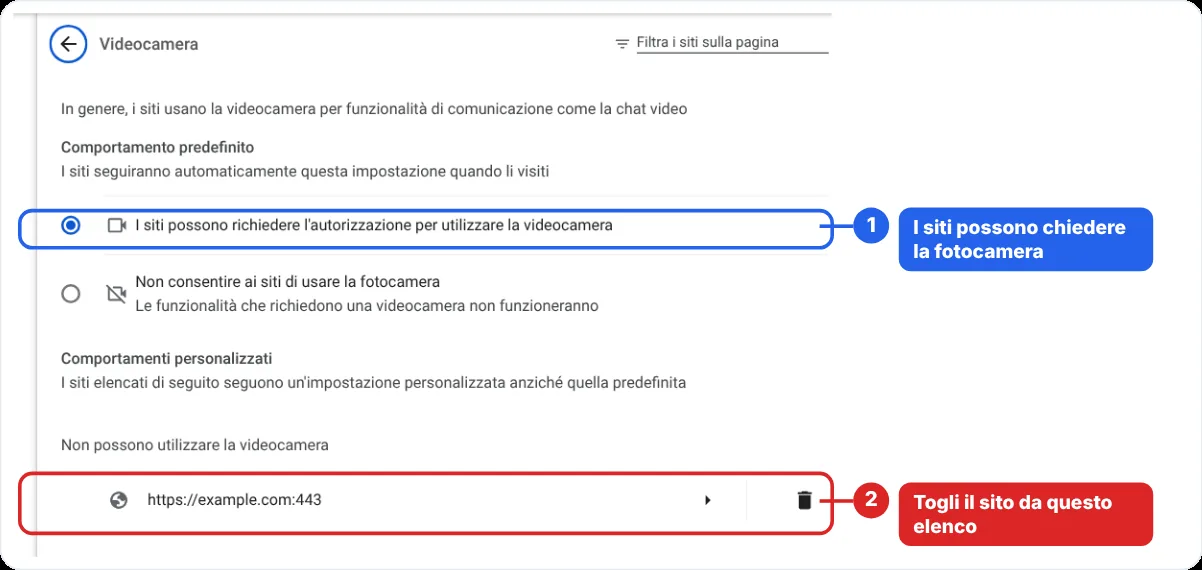
- Chrome: Impostazioni → Privacy e sicurezza → Impostazioni sito → Fotocamera. Togli il sito dall’elenco dei siti non consentiti e verifica in alto che sia scelta la fotocamera giusta.
- Edge: Impostazioni → Privacy, ricerca e servizi → Autorizzazioni sito → Tutte le autorizzazioni → Fotocamera, e attiva «Chiedi prima di accedere». Se è disattivato, Edge blocca la fotocamera per tutti i siti.
- Brave: apri brave://settings/content/camera e controlla i siti consentiti e bloccati.
- Safari su Mac: Impostazioni → Siti web → Fotocamera, poi scegli Chiedi o Consenti per il sito.
2. Consenti al browser di usare la fotocamera in Windows o macOS
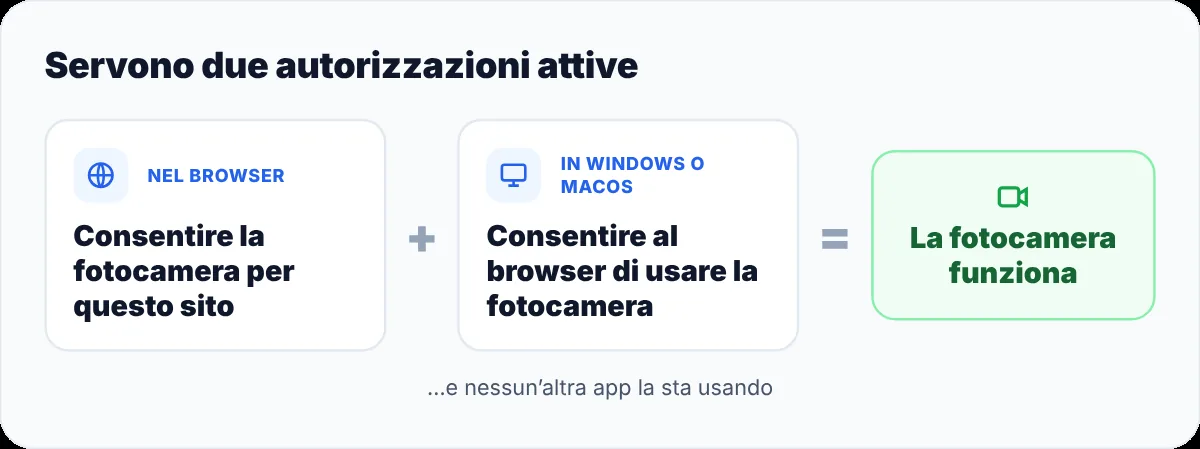
Anche se il sito è consentito, il sistema può ancora bloccare il browser.
- Windows 10 e 11: Start → Impostazioni → Privacy e sicurezza → Fotocamera. Attiva l’accesso alla fotocamera e «Consenti alle app desktop di accedere alla fotocamera». I browser contano come app desktop, quindi questo interruttore vale per Chrome, Edge, Brave e Firefox.
- macOS: Impostazioni di Sistema → Privacy e sicurezza → Fotocamera, e attiva il tuo browser. Chiudi e riapri il browser, altrimenti la modifica non viene applicata.
- Su un computer di lavoro o di scuola, un amministratore può bloccare queste impostazioni. Se gli interruttori sono grigi, chiedi al reparto IT.
3. Chiudi le app che usano già la fotocamera
Spesso la webcam è disponibile per una sola app alla volta. Se Teams, Zoom, Skype, OBS o un’altra scheda la sta usando, il sito riceve un errore o un’immagine nera.
- Chiudi completamente le app video, anche dall’area di notifica di Windows.
- Chiudi le altre schede con una videochiamata o un test della webcam aperto.
- Scollega e ricollega una webcam esterna, poi ricarica la pagina.
4. Scegli la fotocamera giusta
Se l’immagine è nera o bloccata, il browser forse usa un altro dispositivo: una fotocamera a infrarossi per il riconoscimento del volto, un telefono usato come webcam o una fotocamera virtuale aggiunta da OBS o da un’altra app.
- Scegli la fotocamera nelle impostazioni video del sito, se ci sono.
- In Chrome, scegli la fotocamera predefinita in alto in Impostazioni → Privacy e sicurezza → Impostazioni sito → Fotocamera.
- Disattiva le fotocamere virtuali che non usi.
5. Controlla gli interruttori fisici
- Molti portatili hanno uno sportellino scorrevole sopra lo schermo o un tasto che spegne la fotocamera.
- Alcuni antivirus hanno una protezione della webcam che blocca i browser. Cercala nelle impostazioni dell’antivirus se tutto il resto sembra corretto.
- Riavvia il computer se la fotocamera è sparita da tutte le app.
6. Conferma con un test dal vivo
Apri il test della webcam di CamMicGo nello stesso browser. Se la fotocamera funziona qui ma non su un altro sito, il problema sono le autorizzazioni o le impostazioni di quel sito. Se non funziona da nessuna parte, controlla l’autorizzazione del sistema e i driver, oppure prova un’altra porta USB.