CamMicGo ガイド
Discord でマイクが使えない?声が届かない・小さい・ロボットのよう・エコーがする時の対処法
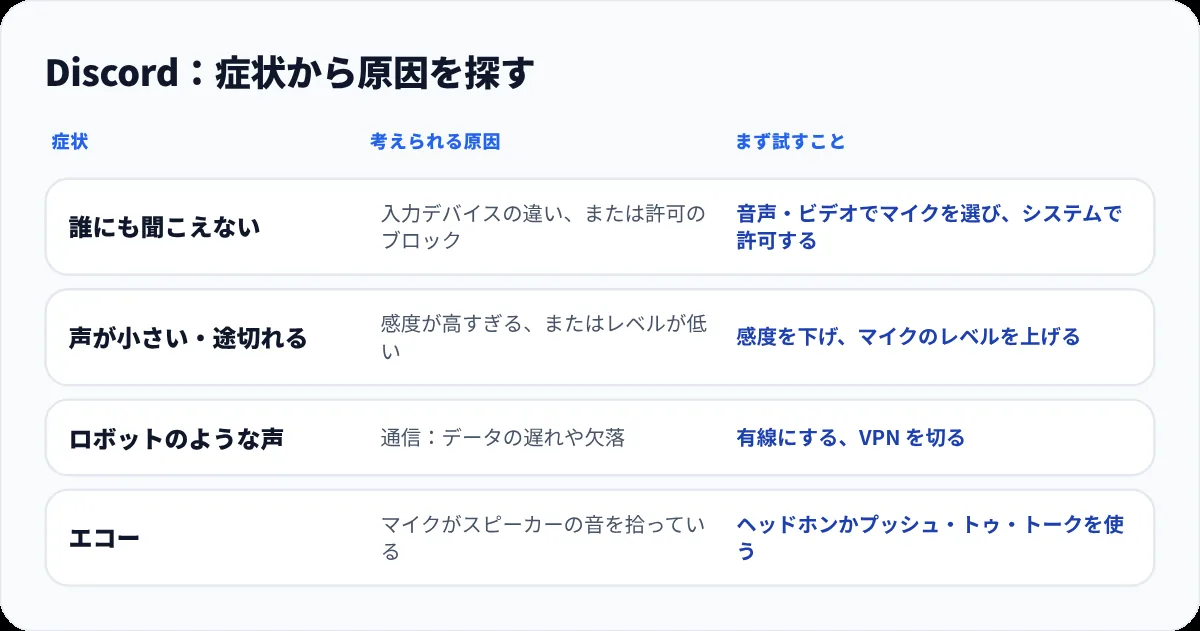
Discord のマイクの問題は、だいたい 4 つに分かれます。誰にも聞こえない、声が小さい・途切れる、ロボットのように聞こえる、相手にエコーが聞こえる、のいずれかです。それぞれ原因が違うので、まず自分の症状に合うチェックを行い、最後に友達に聞こえる形で結果を確認しましょう。
1. 誰にも聞こえない:デバイスと権限
- Discord で ユーザー設定 → 音声・ビデオ を開き、入力デバイスに自分のマイクを選びます。「デフォルト」は、ウェブカメラのマイクなど別のデバイスを指していることがあります。
- 入力音量を上げ、マイクテストを使います。話すとバーが動くはずです。
- Windows:設定 → プライバシーとセキュリティ → マイク で、デスクトップ アプリがマイクを使えるようにします。macOS:システム設定 → プライバシーとセキュリティ → マイク で Discord をオンにします。
- ブラウザー版の Discord では、ブラウザーのサイト設定で discord.com にマイクを許可します。
- 権限を変更したら、Discord を完全に再起動します。
2. 声が途切れる・小さすぎる
- 「音声検出」モードでは、声の大きさが入力感度を超えたときだけ Discord が送信します。言葉の最初や最後が切れる場合は、入力感度の自動調整をオフにして、しきい値を少し下げます。
- 背景の音でマイクが反応してしまう場合や、自分で完全に操作したい場合は「プッシュ・トゥ・トーク」を試します。
- Discord だけでなく、システムのサウンド設定でもマイクのレベルを上げます。
- ノイズ抑制は、ノイズと一緒に小さな声まで消してしまうことがあります。こもって聞こえる場合は、弱いモードにするかオフにして比べてみてください。
3. ロボットのような声・途切れ途切れになる
ロボットのような金属的な声は、たいていマイクではなく通信が原因です。データが遅れて届いたり、失われたりしています。
- できれば有線接続にするか Wi-Fi ルーターに近づき、通話中は大きなダウンロードを止めます。
- Discord が音声の問題で勧めているように、VPN を切り、ファイアウォールが邪魔していないか確認します。
- チャンネル全員に問題がある場合は、サーバーの管理者に別のボイスリージョンを試してもらいます。
4. 相手にエコーが聞こえる
- ヘッドホンを使います。エコーは、マイクがスピーカーの音を拾っているサインであることが多いです。
- スピーカーをマイクから離し、音量を下げます。
- 入力感度を下げるか、プッシュ・トゥ・トークを使います。どちらも Discord がエコーやハウリング対策として勧めている方法です。
- 音声・ビデオ設定でエコー除去をオンのままにします。
5. それでも直らない場合
- 音声・ビデオでオーディオサブシステムを「標準」と「レガシー」で切り替え、Discord を再起動します。
- 音声・ビデオのページ下部にある「音声設定をリセット」で初期設定に戻します。
- USB マイクやヘッドセットを抜き差しするか、別のポートを試します。
6. 友達に実際どう聞こえているか確かめる
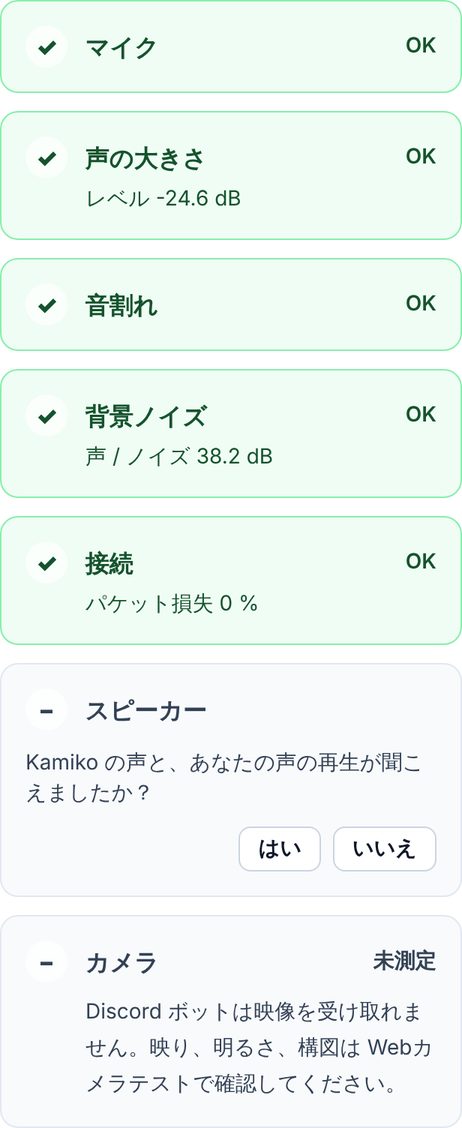
Discord のマイクテストは、通話を通す前に自分のパソコンで声を再生するだけです。Discord の処理や通信を含めた実際の聞こえ方を確かめるには、CamMicGo の Discord 通話テストを使ってください。音声ボットの Kamiko があなたと一緒にプライベートな Discord 通話に参加し、声を 8 秒間録音して再生します。友達に頼む必要はありません。