
CamMicGo ガイド
会議の前に Zoom や Teams の通話をテストする方法
Zoom と Microsoft Teams には、本番の会議の前に音声を確認する公式の方法があります。Zoom にはテストミーティングのページがあり、Teams には録音して再生してくれるボットとのテスト通話があります。どこへ行けばよいか、各ステップで何が起きるか、うまくいかないときの対処をまとめました。
Zoom:公式テストミーティングに参加する
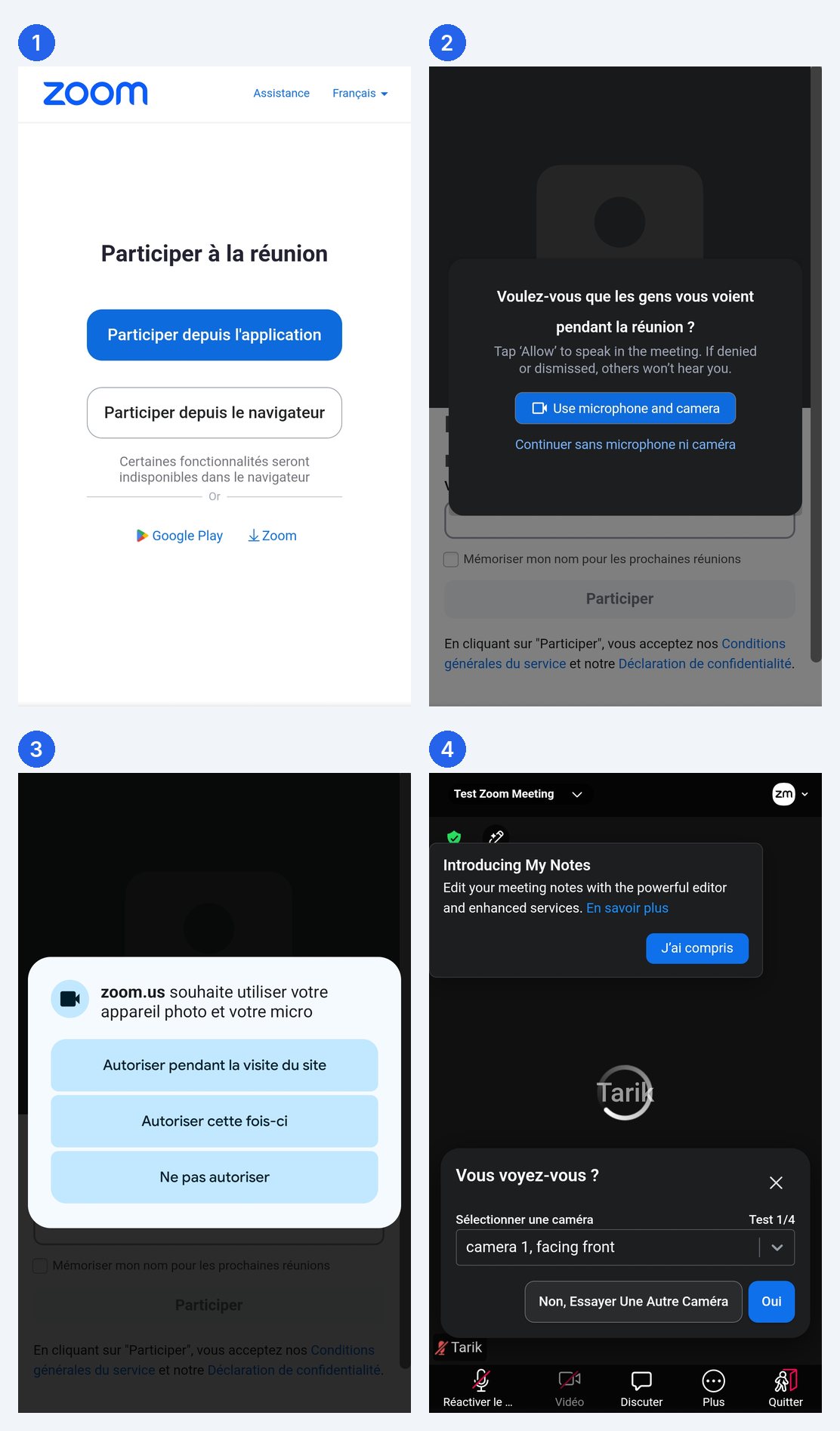
ブラウザーで zoom.us/test を開きます。アカウントも相手も不要です。Zoom アプリを開くか、ブラウザーから参加できます。
Zoom のテストミーティングを開く(zoom.us/test)
- zoom.us/test を開き、「参加」をクリックします。名前を求められたら入力します。
- Zoom アプリを開くか、何もインストールしたくない場合はブラウザーから参加します。
- スピーカーのテスト:着信音が聞こえるはずです。「はい」、または別のスピーカーを試す・一覧から選ぶ場合は「いいえ」を選びます。
- マイクのテスト:何か話すと Zoom が再生します。はっきり聞こえたら「はい」、聞こえなければ「いいえ」で別のマイクを試します。
- コンピューターオーディオで参加します。テストミーティングでミュートやカメラを試し、終わったら「退出」をクリックします。
テストで選んだ設定は次回以降の Zoom ミーティングでも使われます。広告やポップアップのブロッカーがアプリの起動を妨げることがあるので、zoom.us を許可するかブラウザーから参加してください。
Microsoft Teams:テスト通話をかける
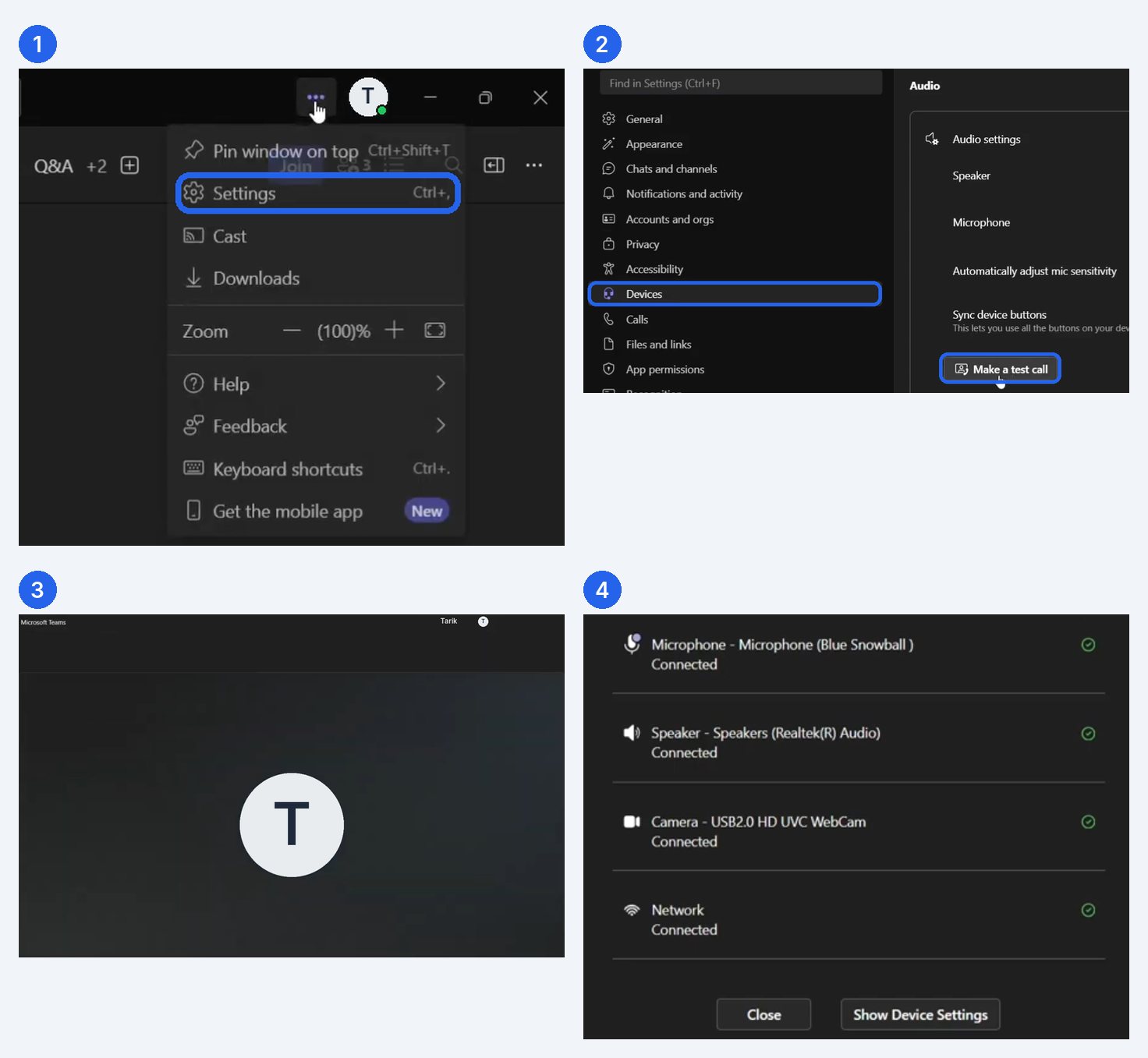
Teams のデスクトップアプリ(Windows・Mac)にはテスト通話があります。ボットが案内し、短いメッセージを録音して再生し、マイク・スピーカー・カメラの結果をまとめて表示します。Microsoft によると、録音は通話の直後に削除されます。
職場または学校のアカウントのみ:無料の個人版 Teams にはテスト通話がありません。個人アカウントの場合は、下のブラウザーでのチェックを使うか、別の端末から自分に電話してください。
- Teams デスクトップアプリで、プロフィール画像の横の「設定など」(…)を選びます。
- 「設定」を選びます。
- 「デバイス」を開きます。
- オーディオ設定の「テスト通話を発信」を選びます。
- ボットの案内に従ってメッセージを録音し、再生を聞いて結果を確認します。変更が必要ならデバイス設定へのリンクを使います。
メニュー名は Teams のバージョンや言語によって少し異なる場合がありますが、テスト通話は常にデバイス設定にあります。
ブラウザー版やスマホの Teams
- ブラウザーやスマホでは、会議に参加する前の画面を使います。カメラをオンにして映りを確認し、「今すぐ参加」を押す前にマイクとスピーカーを選びます。
- 下のチェックもブラウザーでできます。パソコン・タブレット・スマホで、インストールなしで使えます。
どの通話の前にもブラウザーで 1 分チェック
Zoom や Teams を開く前に、通話トラブルの大半の原因となる 3 つの点を CamMicGo でブラウザーから確認できます。
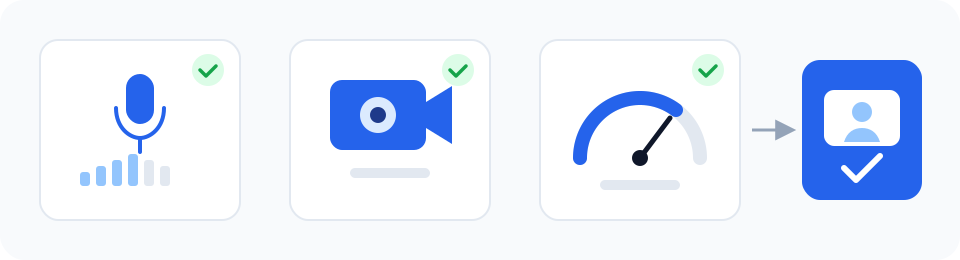
- マイクテスト:話してレベルを確認し、数秒録音して相手にどう聞こえるかを聞きます。
- Webカメラテスト:映り、明るさ、構図を確認します。
- インターネットテスト:ビデオ通話ではダウンロードより上り速度と遅延が重要です。
うまくいかないとき
- アプリで正しいマイクとスピーカーが選ばれているか確認します。Zoom や Teams の起動後に接続したヘッドセットは、選び直すかアプリを再起動するまで使われないことがあります。
- 権限を確認します。Windows は 設定 › プライバシーとセキュリティ › マイク と カメラ、Mac は システム設定 › プライバシーとセキュリティ › マイク と カメラ。
- マイクやカメラを使っている可能性のある他のアプリを閉じます。
- Bluetooth ヘッドセットはマイクを使うと音質が下がります。有線ヘッドセットやパソコンのマイクの方がきれいに聞こえることがあります。