
CamMicGo ガイド
Teams や Zoom でカメラが使えない?手順ごとの解決方法
スマートフォンではカメラが使えるのに Teams や Zoom では使えない場合、まず原因がウェブカメラなのかアプリなのかを確かめましょう。ブラウザーで簡単なテストをすれば数秒でわかります。その後、使っているアプリとシステムに合わせて手順を進めてください。
1. アプリの外でカメラをテストする

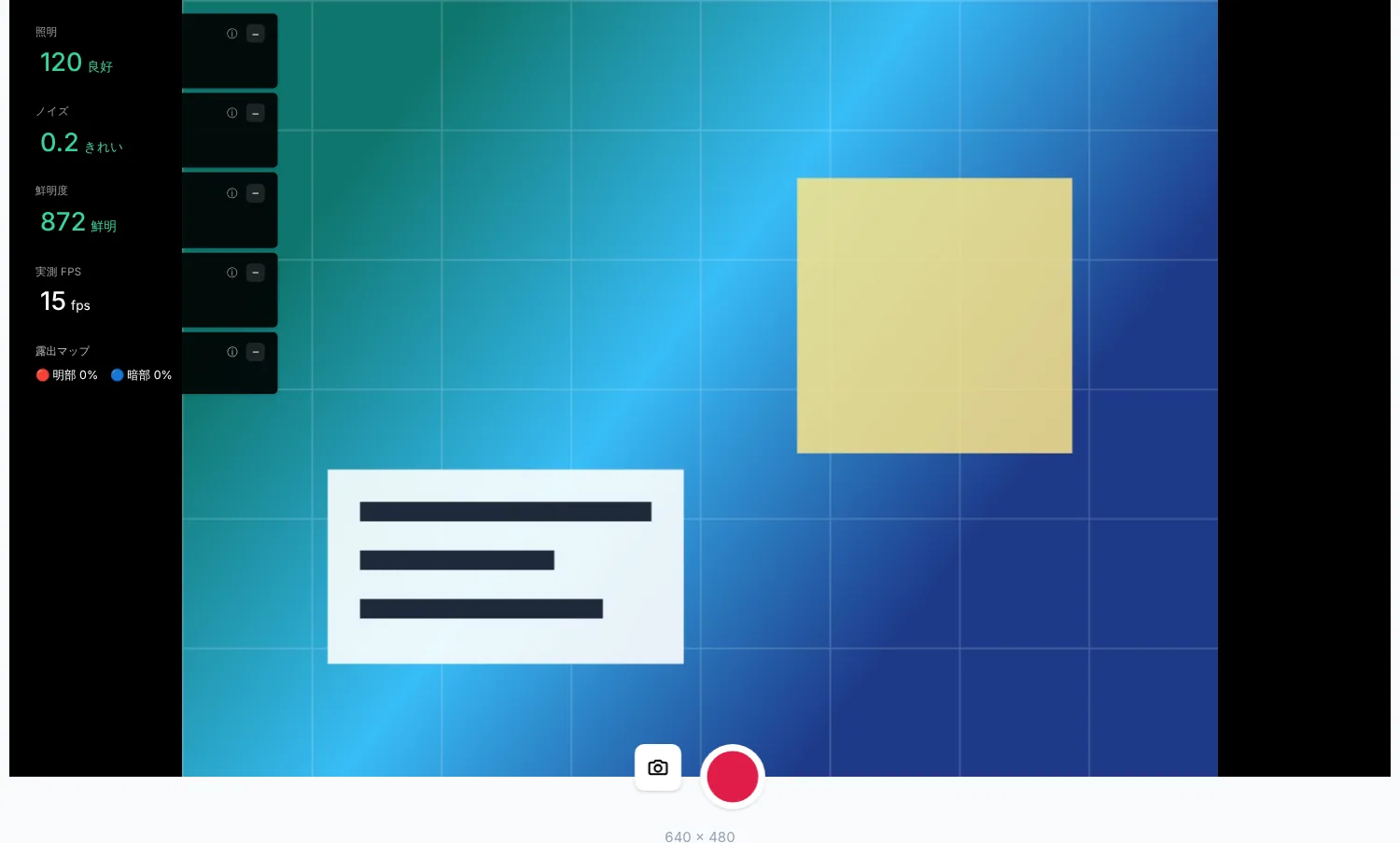
Teams と Zoom を閉じてから、CamMicGo のウェブカメラテストを開きます。自分の映像が見えれば、ウェブカメラとドライバーは正常で、原因はアプリの設定や権限です。テストでも映らない場合は、システムの権限、ケーブル、ドライバーを重点的に確認します。
2. アプリで正しいカメラを選ぶ
- Teams:設定 → デバイス で、カメラの欄からウェブカメラを選びます。同じ場所に「テスト通話を発信」もありますが、Web 版の Teams にはありません。
- Zoom:設定 → ビデオ で、カメラのメニューからウェブカメラを選びます。カメラを自動で開始したい場合は、ミーティング参加時にビデオをオフにする設定がオンになっていないか確認します。
- ノートパソコンには、顔認証用の赤外線カメラや、OBS・フィルターアプリが追加した仮想カメラなど、複数のカメラが表示されることがあります。それぞれ試してみてください。
3. カメラを使っているアプリを閉じる
ウェブカメラは、最初に開いたアプリが占有することがよくあります。Microsoft も最初に確認すべき点として挙げています。
- Skype、FaceTime、OBS、Windows のカメラアプリ、ビデオ通話中のタブをすべて閉じます。
- 外付けウェブカメラを使っている場合は、一度抜いて差し直します。
- それでもカメラが表示されない場合は、パソコンを再起動します。
4. Windows や macOS の権限を確認する
- Windows:設定 → プライバシーとセキュリティ → カメラ。「アプリがカメラにアクセスできるようにする」と Microsoft Teams のスイッチをオンにします。すでにオンなら、一度オフにしてからオンに戻します。
- Windows には「デスクトップ アプリがカメラにアクセスできるようにする」もあり、Zoom や従来版の Teams アプリではこれをオンにする必要があります。
- macOS:システム設定 → プライバシーとセキュリティ → カメラ で Microsoft Teams または zoom.us をオンにします。その後、アプリを終了して開き直します。
5. ブラウザーで Teams や Zoom を使う場合
Web 版では、ブラウザーがそのサイトにカメラを許可し、システムがブラウザーを許可している必要があります。Chrome、Edge、Brave、Safari 向けのガイドを参照してください。手順は同じです。
6. アップデートしてハードウェアを確認する
- Windows または macOS のアップデートをインストールし、Teams や Zoom を最新版にします。
- 外付けや古いウェブカメラは、Windows のデバイス マネージャーでドライバーを確認するか、メーカーのソフトウェアをインストールします。
- カメラのカバーを開け、キーボードにカメラのオン・オフキーがないか確認します。
- 会社のパソコンでは、一部の設定を IT 部門が管理しています。変更できない場合は管理者に連絡してください。