
CamMicGo ガイド
Chrome・Edge・Brave・Safari でカメラが使えない?許可の方法と直し方
サイトに「カメラを起動できません」と表示されても、ウェブカメラ自体が故障していることはまれです。多くの場合、ブラウザーがサイトをブロックしている、システムがブラウザーをブロックしている、別のアプリがカメラを使っている、またはブラウザーが別のデバイスを選んでいる、のいずれかです。下のチェックを順番に行い、最後にリアルタイムのウェブカメラテストで確認しましょう。
1. サイトにカメラを許可する
ブラウザーはサイトごとに一度だけ確認します。誤って「ブロック」や「許可しない」を押した場合、設定を変えるまでサイトは何も表示せずに失敗し続けます。
- アドレスバー左側のアイコン(カメラまたは設定のアイコン)をクリックし、カメラを「許可」にしてからページを再読み込みします。
- Chrome:設定 → プライバシーとセキュリティ → サイトの設定 → カメラ。カメラの使用が許可されていないサイトの一覧からサイトを削除し、上部で正しいカメラが選ばれているか確認します。
- Edge:設定 → プライバシー、検索、サービス → サイトのアクセス許可 → すべてのアクセス許可 → カメラ で「アクセスする前に確認する」をオンにします。オフのままだと、Edge はすべてのサイトでカメラをブロックします。
- Brave:brave://settings/content/camera を開き、許可・ブロックしているサイトを確認します。
- Mac の Safari:設定 → Web サイト → カメラ で、そのサイトを「確認」または「許可」にします。
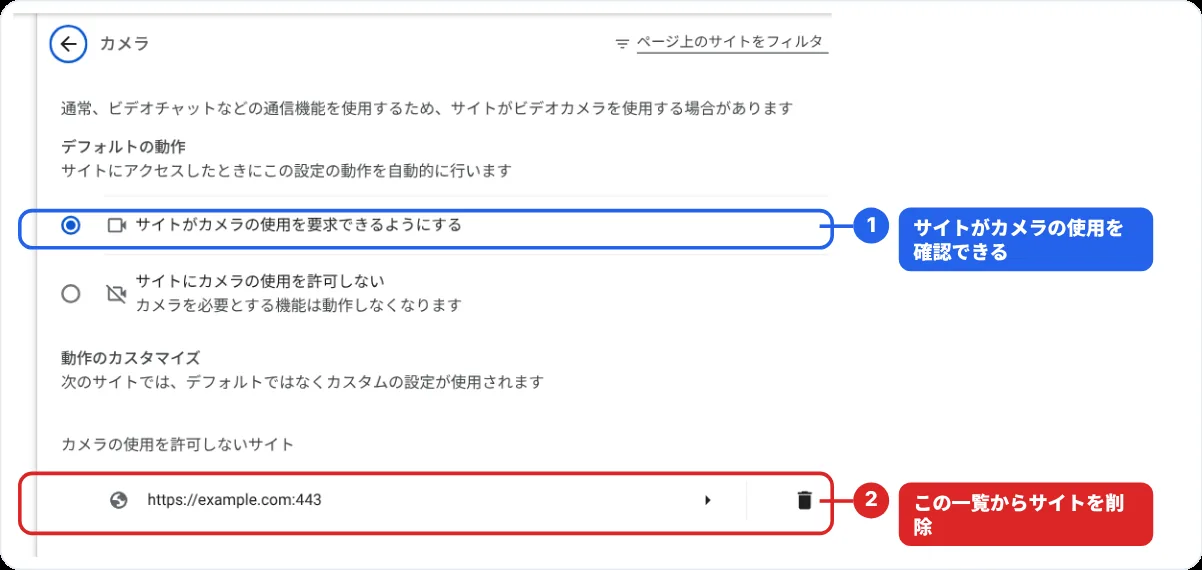
2. Windows や macOS でブラウザーにカメラを許可する
サイトを許可していても、システムがブラウザーをブロックしていることがあります。
- Windows 10・11:スタート → 設定 → プライバシーとセキュリティ → カメラ。カメラへのアクセスと「デスクトップ アプリがカメラにアクセスできるようにする」をオンにします。ブラウザーはデスクトップ アプリ扱いなので、この設定で Chrome、Edge、Brave、Firefox が対象になります。
- macOS:システム設定 → プライバシーとセキュリティ → カメラ で、使っているブラウザーをオンにします。その後ブラウザーを終了して開き直さないと、変更が反映されません。
- 会社や学校のパソコンでは、管理者がこれらの設定をロックしていることがあります。スイッチがグレーで変更できない場合は IT 担当者に相談してください。

3. カメラを使っているアプリを閉じる
ウェブカメラは同時に 1 つのアプリしか使えないことがよくあります。Teams、Zoom、Skype、OBS や別のタブが使っていると、サイトではエラーや黒い画面になります。
- ビデオアプリを完全に終了します。Windows では通知領域に残っているものも閉じます。
- ビデオ通話やウェブカメラテストを開いている他のタブを閉じます。
- 外付けウェブカメラは一度抜いて差し直し、ページを再読み込みします。
4. 正しいカメラを選ぶ
映像が黒い、または止まっている場合、ブラウザーが別のデバイスを使っている可能性があります。顔認証用の赤外線カメラ、ウェブカメラとして使っているスマートフォン、OBS などが追加した仮想カメラなどです。
- サイトにビデオ設定があれば、そこでカメラを選びます。
- Chrome では、設定 → プライバシーとセキュリティ → サイトの設定 → カメラ の上部で既定のカメラを選びます。
- 使っていない仮想カメラは無効にします。
5. 物理的なスイッチを確認する
- 多くのノートパソコンには、画面上部にスライド式のカメラカバーや、カメラをオフにするキーがあります。
- 一部のセキュリティソフトには、ブラウザーをブロックするウェブカメラ保護機能があります。他に問題が見当たらなければ、ウイルス対策ソフトの設定を確認してください。
- どのアプリでもカメラが見つからない場合は、パソコンを再起動します。
6. リアルタイムのテストで確認する
同じブラウザーで CamMicGo のウェブカメラテストを開きます。ここでは映るのに別のサイトでは映らない場合、原因はそのサイトの許可や設定です。どこでも映らない場合は、システムの権限とドライバーを確認するか、別の USB ポートを試してください。