CamMicGo 가이드
Discord 마이크가 안 될 때: 상대가 못 듣거나 목소리가 작고, 로봇 같고, 울릴 때 해결법
Discord 마이크 문제는 보통 네 가지로 나뉩니다. 아무도 못 듣는 경우, 목소리가 작거나 끊기는 경우, 로봇처럼 들리는 경우, 상대방에게 에코가 들리는 경우입니다. 원인이 각각 다르므로 내 증상에 맞는 항목부터 확인하고, 마지막으로 친구들에게 들리는 그대로 결과를 확인하세요.
1. 아무도 못 들을 때: 장치와 권한
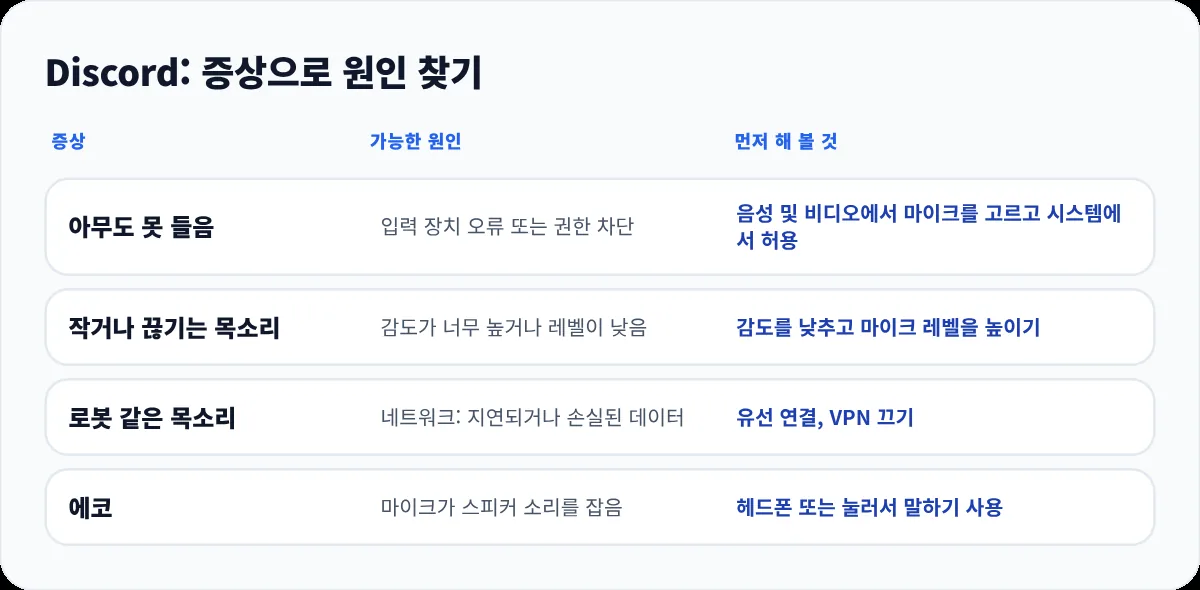
- Discord에서 사용자 설정 → 음성 및 비디오를 열고 입력 장치로 내 마이크를 선택합니다. “기본값”은 웹캠 마이크처럼 엉뚱한 장치를 가리킬 수 있습니다.
- 입력 음량을 올리고 마이크 테스트를 해 봅니다. 말할 때 막대가 움직여야 합니다.
- Windows: 설정 → 개인 정보 및 보안 → 마이크에서 데스크톱 앱이 마이크를 사용하도록 허용합니다. macOS: 시스템 설정 → 개인정보 보호 및 보안 → 마이크에서 Discord를 켭니다.
- 브라우저용 Discord에서는 브라우저의 사이트 설정에서 discord.com에 마이크를 허용합니다.
- 권한을 바꾼 뒤에는 Discord를 완전히 다시 시작합니다.
2. 목소리가 끊기거나 너무 작을 때
- 음성 감지 모드에서는 내 소리가 입력 감도를 넘을 때만 Discord가 전송합니다. 말의 앞이나 끝이 잘린다면 자동 입력 감도를 끄고 기준을 조금 낮추세요.
- 배경 소음 때문에 마이크가 자꾸 켜지거나 직접 제어하고 싶다면 눌러서 말하기를 사용해 보세요.
- Discord뿐 아니라 시스템 소리 설정에서도 마이크 레벨을 올립니다.
- 소음 억제는 소음과 함께 작은 목소리까지 지울 수 있습니다. 목소리가 먹먹하게 들리면 더 약한 모드로 바꾸거나 꺼서 비교해 보세요.
3. 로봇 같거나 뚝뚝 끊기는 목소리
로봇 같거나 금속성 목소리는 대개 마이크가 아니라 네트워크 때문입니다. 데이터가 늦게 도착하거나 사라지는 것입니다.
- 가능하면 유선으로 연결하거나 Wi-Fi 공유기 가까이 가고, 통화 중에는 큰 다운로드를 멈춥니다.
- Discord가 음성 문제에 권하는 대로 VPN을 끄고 방화벽이 방해하지 않는지 확인합니다.
- 채널 전체가 같은 문제를 겪는다면 서버 관리자에게 다른 음성 지역을 시도해 달라고 요청합니다.
4. 상대방에게 에코가 들릴 때
- 헤드폰을 사용하세요. 에코는 보통 마이크가 스피커 소리를 다시 잡고 있다는 뜻입니다.
- 스피커를 마이크에서 멀리 두고 음량을 줄입니다.
- 입력 감도를 낮추거나 눌러서 말하기를 사용합니다. 둘 다 Discord가 에코와 하울링 해결책으로 권하는 방법입니다.
- 음성 및 비디오 설정에서 에코 제거를 켜 둡니다.
5. 그래도 안 될 때
- 음성 및 비디오에서 오디오 하위 시스템을 표준과 레거시 사이로 바꾼 뒤 Discord를 다시 시작합니다.
- 음성 및 비디오 페이지 맨 아래의 “음성 설정 초기화”로 기본값으로 되돌립니다.
- USB 마이크나 헤드셋을 뽑았다가 다시 꽂거나 다른 포트를 사용해 봅니다.
6. 친구들이 실제로 듣는 소리 확인하기
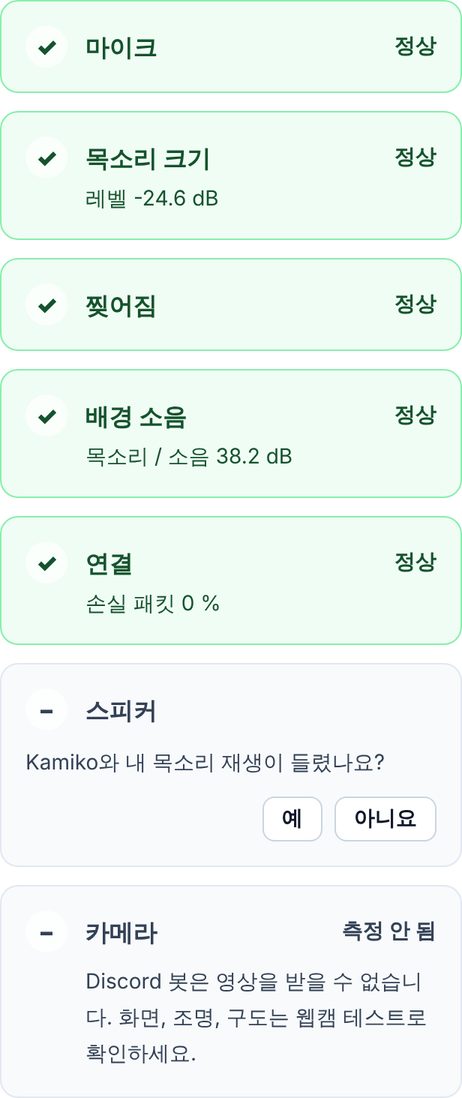
Discord의 마이크 테스트는 통화를 거치기 전에 내 컴퓨터에서 목소리를 재생할 뿐입니다. Discord의 처리와 네트워크까지 반영된 실제 소리를 들으려면 CamMicGo의 Discord 통화 테스트를 사용하세요. 음성 봇 Kamiko가 비공개 Discord 통화에 함께 들어가 목소리를 8초 동안 녹음하고 다시 들려줍니다. 친구에게 부탁할 필요가 없습니다.