
CamMicGo 가이드
회의 전에 Zoom 또는 Teams 통화를 테스트하는 방법
Zoom과 Microsoft Teams 모두 실제 회의 전에 소리를 확인할 수 있는 공식 방법을 제공합니다. Zoom에는 테스트 회의 페이지가 있고, Teams에는 녹음한 뒤 다시 들려주는 봇과의 테스트 통화가 있습니다. 어디로 가야 하는지, 단계마다 무엇이 일어나는지, 문제가 생기면 어떻게 하는지 정리했습니다.
Zoom: 공식 테스트 회의 참가
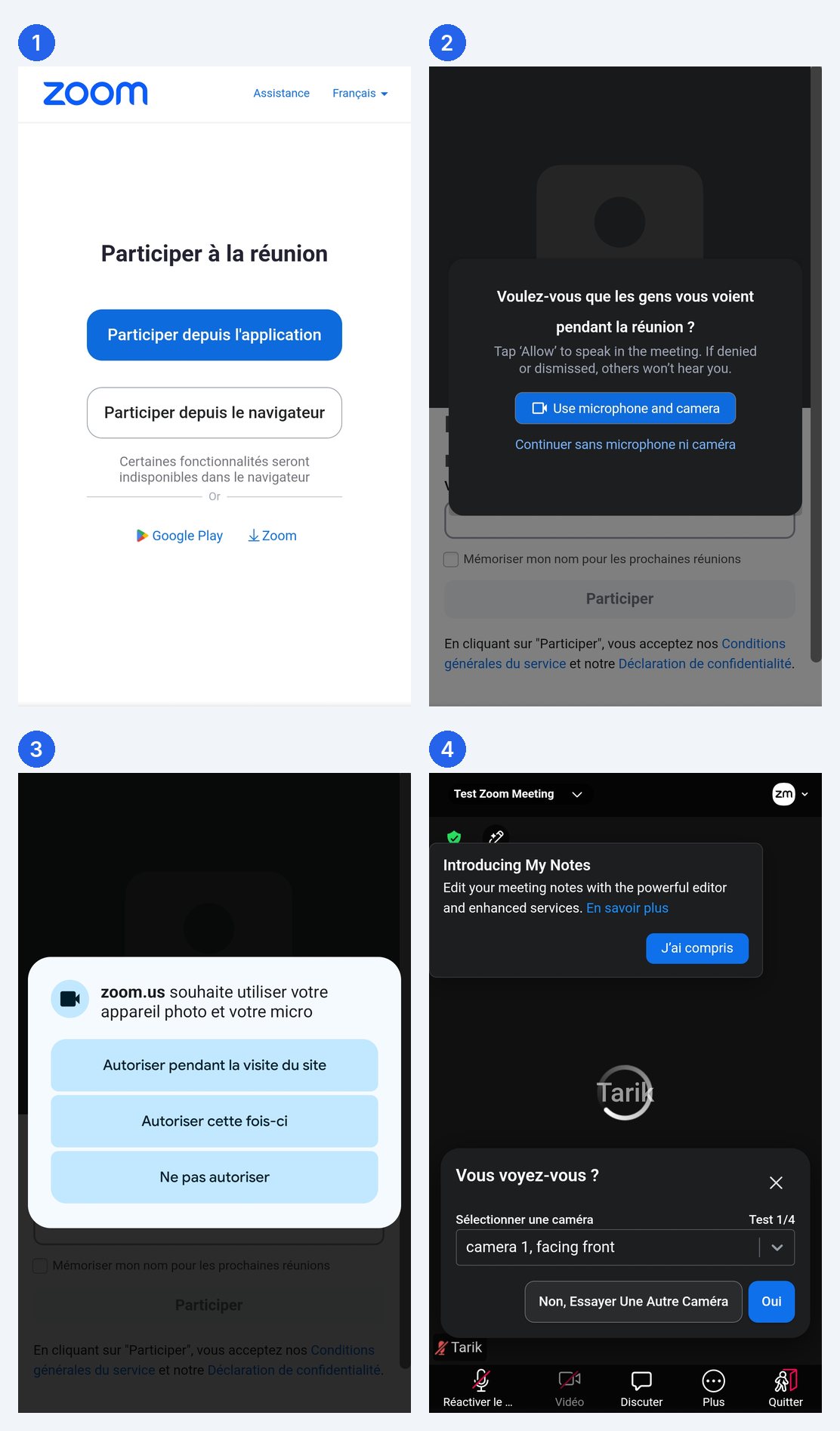
브라우저에서 zoom.us/test를 엽니다. 계정이나 다른 참가자가 필요 없습니다. Zoom 앱을 열거나 브라우저에서 바로 참가할 수 있습니다.
- zoom.us/test로 가서 참가를 클릭합니다. 이름을 묻는다면 입력합니다.
- Zoom 앱을 열거나, 아무것도 설치하고 싶지 않다면 브라우저에서 참가합니다.
- 스피커 테스트: 벨소리가 들려야 합니다. 예를 누르거나, 다른 스피커를 시도하거나 목록에서 고르려면 아니요를 누릅니다.
- 마이크 테스트: 몇 마디 하면 Zoom이 다시 들려줍니다. 또렷하게 들리면 예, 아니면 아니요를 눌러 다른 마이크를 시도합니다.
- 컴퓨터 오디오로 참가합니다. 테스트 회의에서 음소거와 카메라를 써 보고 나가기를 클릭합니다.
테스트에서 고른 장치는 다음 Zoom 회의에도 유지됩니다. 광고·팝업 차단 기능이 앱 실행을 막을 수 있으니 zoom.us를 허용하거나 브라우저로 참가하세요.
Microsoft Teams: 테스트 통화 걸기
Teams 데스크톱 앱(Windows, Mac)에는 테스트 통화가 있습니다. 봇이 안내하고 짧은 메시지를 녹음해 다시 들려준 뒤 마이크, 스피커, 카메라 결과를 요약해 보여 줍니다. Microsoft에 따르면 녹음은 통화 직후 삭제됩니다.
회사 또는 학교 계정에서만 가능합니다. 무료 개인용 Teams에는 테스트 통화가 없습니다. 개인 계정이라면 아래 브라우저 점검을 이용하거나 다른 기기에서 자신에게 전화해 보세요.
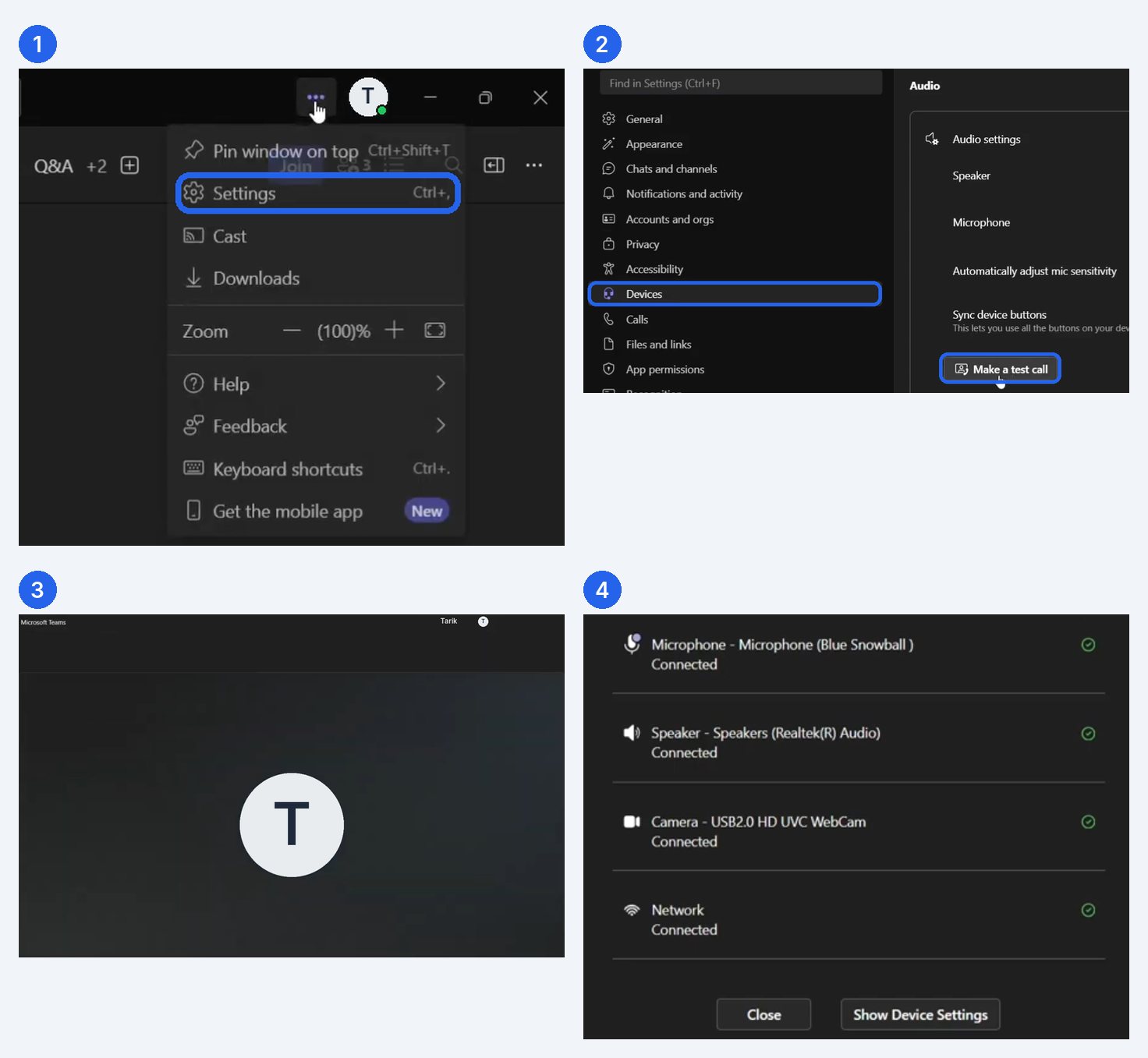
- Teams 데스크톱 앱에서 프로필 사진 옆의 설정 및 기타(…)를 선택합니다.
- 설정을 선택합니다.
- 디바이스를 엽니다.
- 오디오 설정에서 테스트 통화 걸기를 선택합니다.
- 봇의 안내에 따라 메시지를 녹음하고 다시 들은 뒤 요약을 확인합니다. 바꿀 것이 있으면 디바이스 설정 링크를 사용합니다.
메뉴 이름은 Teams 버전과 언어에 따라 조금 다를 수 있지만, 테스트 통화는 항상 디바이스 설정에 있습니다.
웹 또는 휴대폰의 Teams
- 브라우저나 휴대폰에서는 회의 참가 전 화면을 이용하세요. 카메라를 켜서 화면을 확인하고, 지금 참가를 누르기 전에 마이크와 스피커를 선택합니다.
- 아래 점검도 브라우저에서 할 수 있습니다. 컴퓨터, 태블릿, 휴대폰에서 설치 없이 작동합니다.
어떤 통화든 시작 전 브라우저에서 1분 점검
Zoom이나 Teams를 열기 전에, 통화 문제 대부분의 원인인 세 가지를 CamMicGo로 브라우저에서 바로 확인할 수 있습니다.
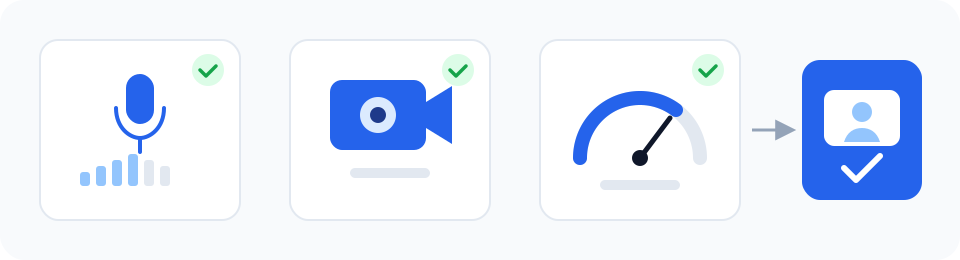
- 마이크 테스트: 말하면서 레벨을 보고, 몇 초 녹음해 상대에게 어떻게 들리는지 들어 봅니다.
- 웹캠 테스트: 화면, 조명, 구도를 확인합니다.
- 인터넷 테스트: 화상 통화에서는 다운로드보다 업로드 속도와 지연 시간이 더 중요합니다.
문제가 있을 때
- 앱에서 올바른 마이크와 스피커가 선택되어 있는지 확인하세요. Zoom이나 Teams를 실행한 뒤 연결한 헤드셋은 직접 선택하거나 앱을 다시 시작해야 쓰이는 경우가 있습니다.
- 권한을 확인하세요. Windows는 설정 › 개인 정보 및 보안 › 마이크·카메라, Mac은 시스템 설정 › 개인정보 보호 및 보안 › 마이크·카메라입니다.
- 마이크나 카메라를 쓰고 있을 수 있는 다른 앱을 닫으세요.
- 블루투스 헤드셋은 마이크를 켜면 음질이 떨어집니다. 유선 헤드셋이나 컴퓨터 마이크가 더 나을 수 있습니다.