
CamMicGo 가이드
Teams나 Zoom에서 카메라가 안 될 때: 단계별 해결 방법
휴대폰에서는 카메라가 되는데 Teams나 Zoom에서는 안 된다면, 먼저 문제가 웹캠에 있는지 앱에 있는지 확인하세요. 브라우저에서 간단히 테스트하면 몇 초 만에 알 수 있습니다. 그다음 사용하는 앱과 시스템에 맞는 단계를 따르세요.
1. 앱 밖에서 카메라 테스트하기

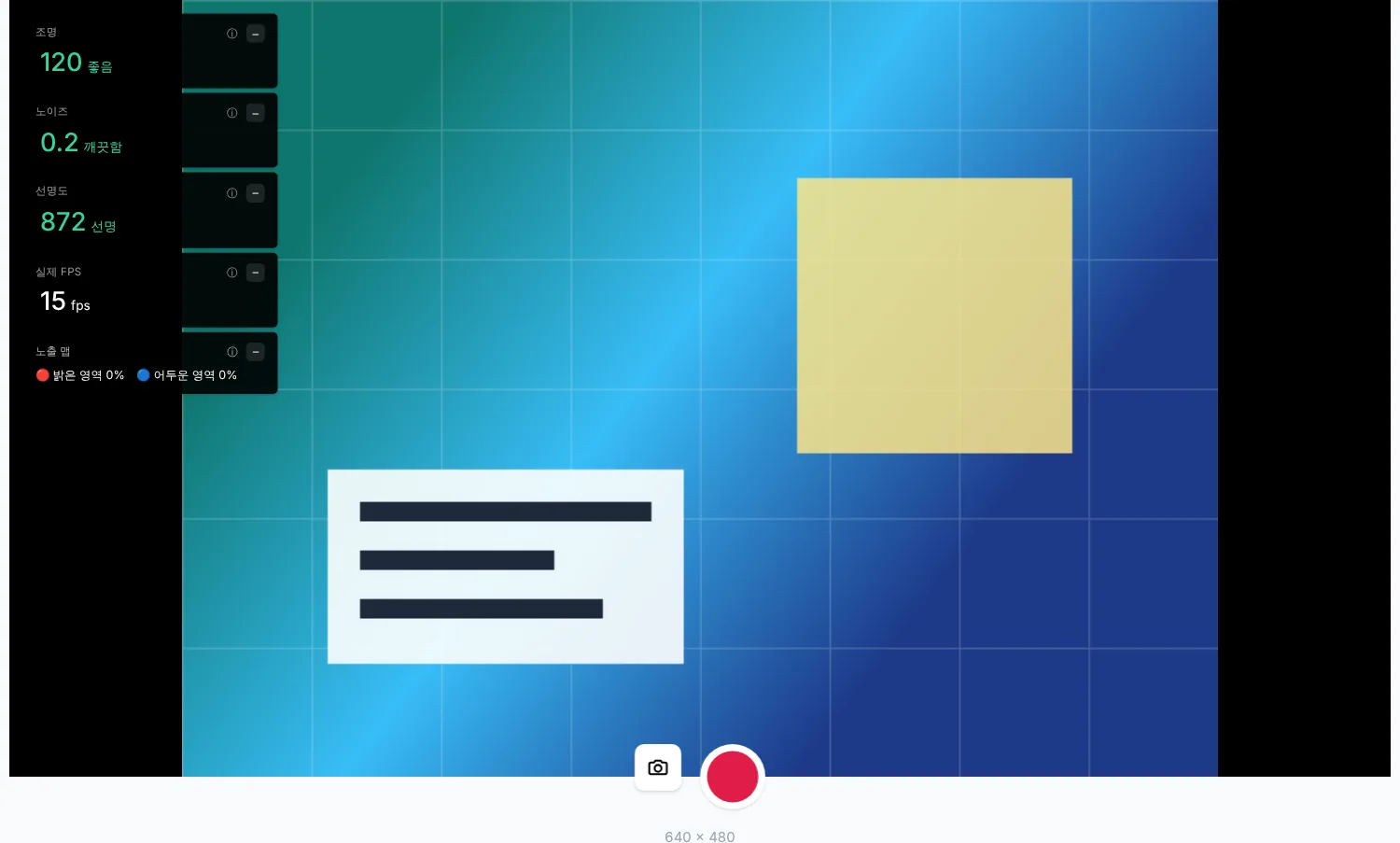
Teams와 Zoom을 닫고 CamMicGo 웹캠 테스트를 엽니다. 내 모습이 보이면 웹캠과 드라이버는 정상이고, 문제는 앱의 설정이나 권한에 있습니다. 테스트에서도 안 된다면 시스템 권한, 케이블, 드라이버를 집중적으로 확인하세요.
2. 앱에서 올바른 카메라 선택하기
- Teams: 설정 → 장치에서 카메라 항목의 웹캠을 선택합니다. 같은 곳에 “테스트 통화 걸기”도 있지만 웹용 Teams에는 없습니다.
- Zoom: 설정 → 비디오에서 카메라 메뉴의 웹캠을 선택합니다. 카메라가 자동으로 켜지길 원한다면 회의에 참가할 때 비디오를 끄는 옵션이 선택되어 있지 않은지 확인하세요.
- 노트북에는 얼굴 로그인용 적외선 카메라나 OBS·필터 앱이 추가한 가상 카메라 등 여러 카메라가 표시되는 경우가 많습니다. 하나씩 시도해 보세요.
3. 카메라를 점유한 앱 닫기
웹캠은 가장 먼저 연 앱이 점유하는 경우가 많습니다. Microsoft도 이것을 가장 먼저 확인할 항목으로 꼽습니다.
- Skype, FaceTime, OBS, Windows 카메라 앱, 화상 통화 중인 탭을 모두 닫습니다.
- 외장 웹캠을 쓴다면 뽑았다가 다시 꽂습니다.
- 그래도 카메라가 보이지 않으면 컴퓨터를 다시 시작합니다.
4. Windows나 macOS 권한 확인하기
- Windows: 설정 → 개인 정보 및 보안 → 카메라. “앱이 카메라에 액세스하도록 허용”과 Microsoft Teams 스위치를 켭니다. 이미 켜져 있다면 껐다가 다시 켭니다.
- Windows에는 “데스크톱 앱이 카메라에 액세스하도록 허용”도 있습니다. Zoom과 기존 Teams 앱을 쓰려면 이 옵션이 켜져 있어야 합니다.
- macOS: 시스템 설정 → 개인정보 보호 및 보안 → 카메라에서 Microsoft Teams 또는 zoom.us를 켭니다. 그다음 앱을 종료했다가 다시 엽니다.
5. 브라우저에서 Teams나 Zoom을 쓸 때
웹 버전에서는 브라우저가 해당 사이트에 카메라를 허용하고, 시스템이 브라우저를 허용해야 합니다. Chrome, Edge, Brave, Safari용 가이드를 참고하세요. 단계는 같습니다.
6. 업데이트하고 하드웨어 확인하기
- Windows나 macOS 업데이트를 설치하고 Teams나 Zoom을 최신 버전으로 업데이트합니다.
- 외장 웹캠이나 오래된 웹캠은 Windows 장치 관리자에서 드라이버를 확인하거나 제조사 소프트웨어를 설치합니다.
- 카메라 가리개를 열고, 키보드에 카메라를 켜고 끄는 키가 있는지 확인합니다.
- 회사 컴퓨터에서는 일부 설정을 IT 부서가 관리합니다. 바꿀 수 없다면 관리자에게 문의하세요.