
CamMicGo 가이드
Chrome, Edge, Brave, Safari에서 카메라가 안 될 때: 허용 방법과 해결법
사이트에서 카메라를 시작할 수 없다는 메시지가 떠도 웹캠 자체가 고장 난 경우는 드뭅니다. 대부분은 브라우저가 사이트를 차단했거나, 시스템이 브라우저를 차단했거나, 다른 앱이 카메라를 쓰고 있거나, 브라우저가 다른 장치를 선택한 경우입니다. 아래 순서대로 확인한 뒤 실시간 웹캠 테스트로 결과를 확인하세요.
1. 사이트에 카메라 허용하기
브라우저는 사이트마다 한 번만 묻습니다. 실수로 “차단”이나 “허용 안 함”을 눌렀다면, 설정을 바꿀 때까지 사이트는 아무 안내 없이 계속 실패합니다.
- 주소 표시줄 왼쪽의 아이콘(카메라 또는 설정 아이콘)을 클릭해 카메라를 “허용”으로 바꾸고 페이지를 새로 고칩니다.
- Chrome: 설정 → 개인정보 보호 및 보안 → 사이트 설정 → 카메라. 카메라 사용이 허용되지 않은 사이트 목록에서 해당 사이트를 지우고, 맨 위에 올바른 카메라가 선택되어 있는지 확인합니다.
- Edge: 설정 → 개인 정보, 검색 및 서비스 → 사이트 권한 → 모든 권한 → 카메라에서 “액세스하기 전에 확인”을 켭니다. 꺼져 있으면 Edge가 모든 사이트에서 카메라를 차단합니다.
- Brave: brave://settings/content/camera를 열어 허용·차단된 사이트를 확인합니다.
- Mac의 Safari: 설정 → 웹 사이트 → 카메라에서 해당 사이트를 “묻기” 또는 “허용”으로 설정합니다.
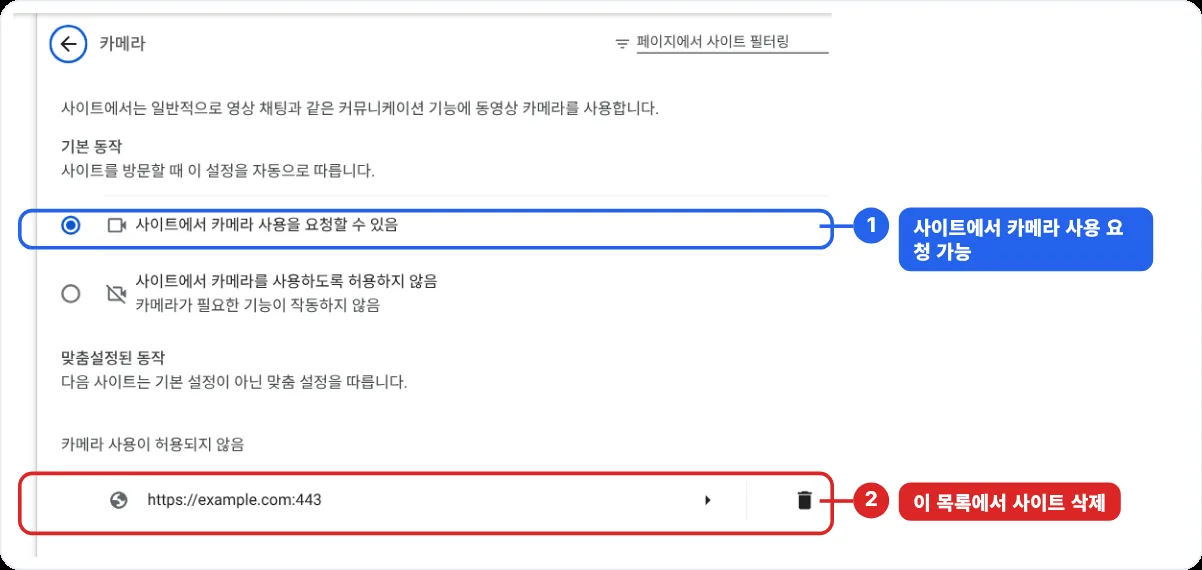
2. Windows나 macOS에서 브라우저에 카메라 허용하기
사이트를 허용했더라도 시스템이 여전히 브라우저를 차단할 수 있습니다.
- Windows 10·11: 시작 → 설정 → 개인 정보 및 보안 → 카메라. 카메라 액세스와 “데스크톱 앱이 카메라에 액세스하도록 허용”을 켭니다. 브라우저는 데스크톱 앱으로 분류되므로 이 스위치가 Chrome, Edge, Brave, Firefox에 모두 적용됩니다.
- macOS: 시스템 설정 → 개인정보 보호 및 보안 → 카메라에서 사용 중인 브라우저를 켭니다. 그다음 브라우저를 종료했다가 다시 열어야 변경 사항이 적용됩니다.
- 회사나 학교 컴퓨터에서는 관리자가 이 설정을 잠가 둘 수 있습니다. 스위치가 회색으로 비활성화되어 있다면 IT 담당자에게 문의하세요.

3. 카메라를 이미 사용 중인 앱 닫기
웹캠은 한 번에 하나의 앱만 사용할 수 있는 경우가 많습니다. Teams, Zoom, Skype, OBS나 다른 탭이 카메라를 쓰고 있으면 사이트에서는 오류나 검은 화면이 나타납니다.
- 영상 앱을 완전히 종료합니다. Windows에서는 알림 영역에 남아 있는 앱도 닫습니다.
- 화상 통화나 웹캠 테스트가 열려 있는 다른 탭을 닫습니다.
- 외장 웹캠은 뽑았다가 다시 꽂은 뒤 페이지를 새로 고칩니다.
4. 올바른 카메라 선택하기
화면이 검거나 멈춰 있다면 브라우저가 다른 장치를 쓰고 있을 수 있습니다. 얼굴 인식용 적외선 카메라, 웹캠으로 쓰는 스마트폰, OBS나 다른 앱이 추가한 가상 카메라 등입니다.
- 사이트에 자체 영상 설정이 있다면 그곳에서 카메라를 선택합니다.
- Chrome에서는 설정 → 개인정보 보호 및 보안 → 사이트 설정 → 카메라 맨 위에서 기본 카메라를 선택합니다.
- 사용하지 않는 가상 카메라는 끕니다.
5. 물리적 스위치 확인하기
- 많은 노트북에는 화면 위에 밀어서 닫는 카메라 가리개나 카메라를 끄는 키가 있습니다.
- 일부 보안 프로그램에는 브라우저를 차단하는 웹캠 보호 기능이 있습니다. 다른 설정이 모두 정상이라면 백신 프로그램 설정을 확인하세요.
- 모든 앱에서 카메라가 사라졌다면 컴퓨터를 다시 시작합니다.
6. 실시간 테스트로 확인하기
같은 브라우저에서 CamMicGo 웹캠 테스트를 엽니다. 여기서는 카메라가 되는데 다른 사이트에서 안 된다면 원인은 그 사이트의 권한이나 설정입니다. 어디서도 안 된다면 시스템 권한과 드라이버를 확인하거나 다른 USB 포트를 사용해 보세요.