
CamMicGo 가이드
이어폰 한쪽이나 헤드폰 한쪽이 안 들릴 때: 원인 찾기와 해결법
한쪽에서만 소리가 날 때 원인은 이어폰 고장보다 설정이나 연결 문제인 경우가 많습니다. 먼저 좌우 테스트로 실제로 어느 쪽이 안 되는지 확인한 뒤, 유선 또는 무선 이어폰 단계를 따르세요.
1. 어느 쪽이 안 되는지 확인하기
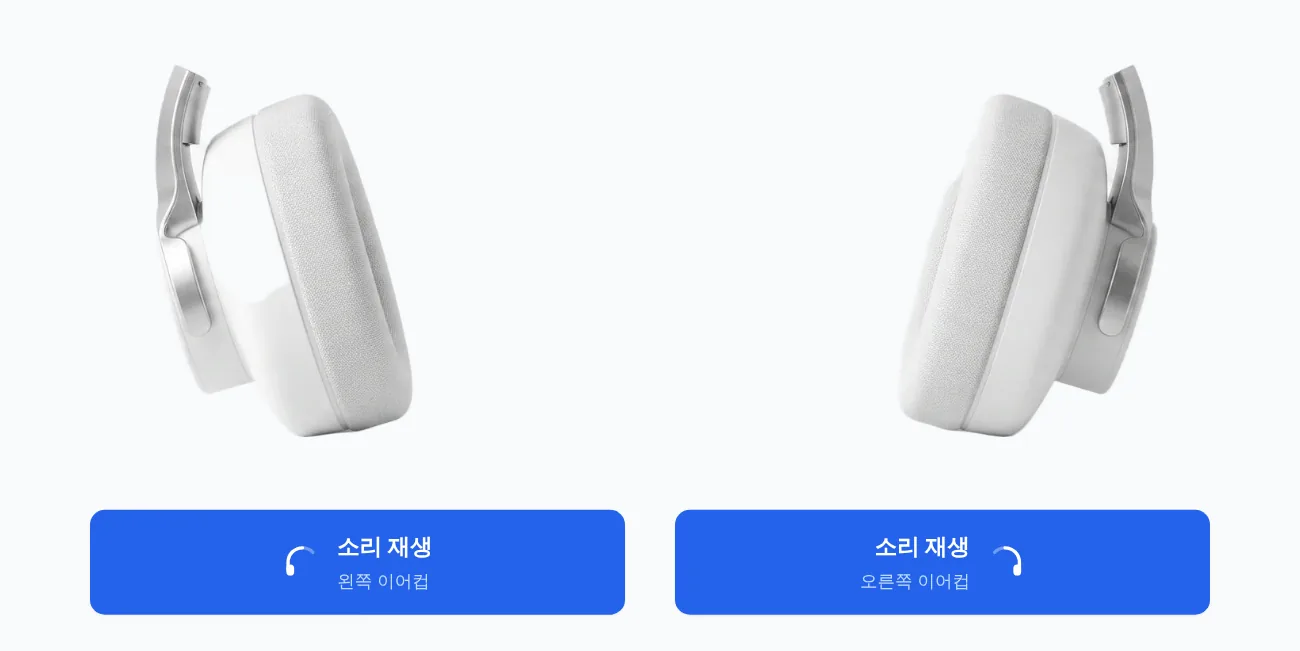
CamMicGo 헤드폰 테스트를 열고 왼쪽 채널과 오른쪽 채널을 따로 들어 보세요. 한쪽이 조용하다면 어느 이어폰이나 스피커를 확인해야 하는지 알 수 있습니다. 테스트에서 양쪽 모두 소리가 난다면 문제는 듣던 콘텐츠나 앱 설정에 있습니다.
2. 오디오 밸런스 확인하기
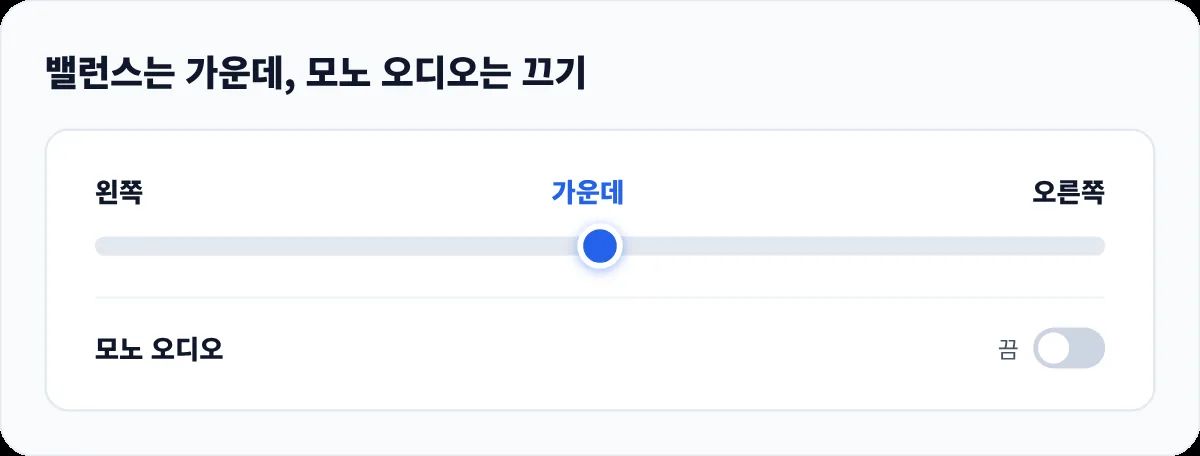
밸런스 슬라이더가 한쪽으로 치우쳐 있거나 모노 오디오가 켜져 있으면 한쪽 귀가 조용하거나 훨씬 작게 들릴 수 있습니다.
- iPhone·iPad: 설정 → 손쉬운 사용 → 오디오 및 시각 → 밸런스. 슬라이더를 가운데로 맞춥니다.
- Mac: 시스템 설정 → 사운드 → 출력에서 헤드폰의 밸런스를 가운데로 맞춥니다.
- Windows 11: 설정 → 시스템 → 소리에서 헤드폰을 열고 왼쪽·오른쪽 채널 음량이 같은지 확인합니다. 접근성 → 오디오의 모노 오디오도 확인합니다.
- Android: 밸런스 설정은 보통 설정 → 접근성의 오디오 또는 청각 항목에 있습니다. 정확한 메뉴는 기기마다 다릅니다.
3. 유선 이어폰·헤드폰
- 플러그를 끝까지 꽂으세요. 반만 꽂힌 잭은 한쪽에서만 소리가 나는 경우가 많습니다.
- 다른 기기에 연결해 봅니다. 모든 기기에서 같은 쪽이 안 된다면 문제는 이어폰에 있습니다.
- 재생 중에 플러그와 이어컵 근처의 케이블을 살살 움직여 봅니다. 지직거리거나 소리가 돌아온다면 선이 손상된 것입니다.
- 일부 어댑터와 분배기는 마이크 달린 헤드셋 플러그와 호환되지 않습니다. 빼고 시도해 보세요.
4. 무선 이어폰
- 케이스를 충전하고 양쪽 이어폰을 최소 30초 동안 넣어 둔 뒤 각각의 배터리 잔량을 확인합니다. Apple이 AirPods에 대해 안내하는 단계입니다.
- 충전 단자와 케이스의 충전 포트를 청소합니다.
- 블루투스 목록에서 이어폰을 삭제한 뒤 다시 페어링합니다. 그래도 안 되면 제조사 방법대로 초기화합니다.
- 제조사 앱이 있다면 이어폰 펌웨어를 업데이트합니다.
5. 스피커 망 청소하기
한쪽은 소리가 나지만 훨씬 작다면, 스피커 망에 낀 귀지나 먼지가 흔한 원인입니다. 이어팁을 빼고 제조사의 청소 안내에 따라 마르고 부드러운 솔로 망을 살살 닦아 주세요.
6. 하드웨어 고장일 때
밸런스, 충전, 페어링을 확인한 뒤에도 모든 기기에서 한쪽이 계속 조용하다면 이어폰이나 스피커가 고장 났을 가능성이 큽니다. 제조사나 판매처에 문의하세요. 많은 이어폰은 최소 1년의 보증 기간이 있습니다.