CamMicGo Guias
Microfone não funciona no Discord? Soluções para voz baixa, robótica ou com eco
Os problemas de microfone no Discord costumam ser de quatro tipos: ninguém te ouve, sua voz sai baixa ou cortada, soa robótica ou os outros ouvem eco. Cada um tem causas diferentes. Comece pelas verificações do seu sintoma e depois confira o resultado do jeito que seus amigos vão ouvir.
1. Ninguém te ouve: dispositivo e permissões
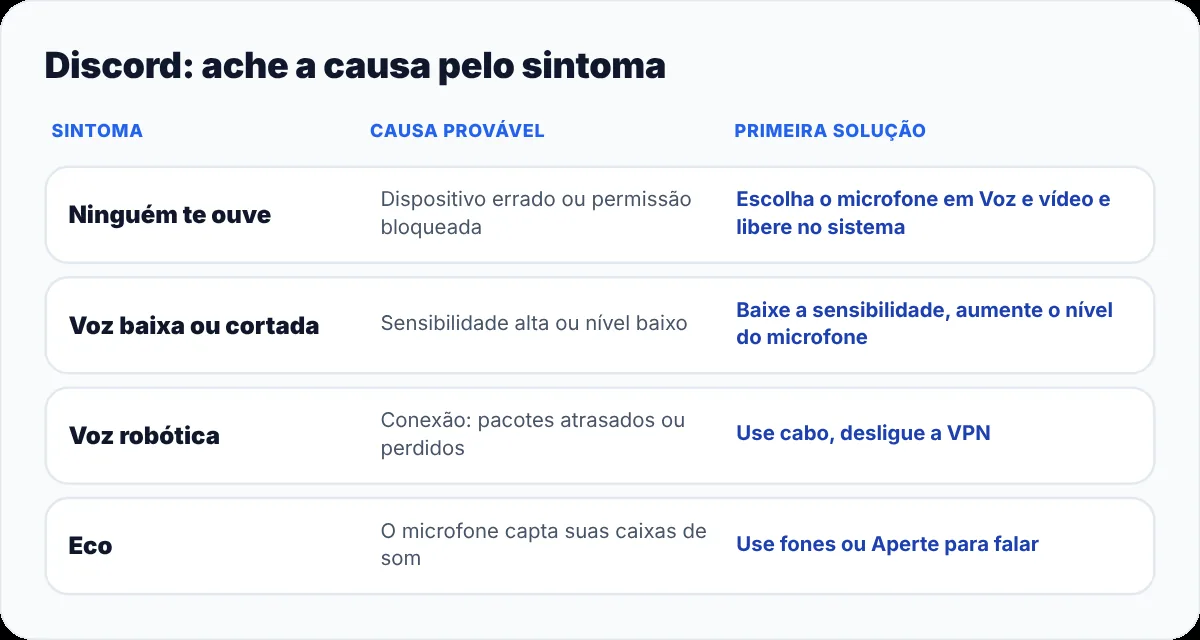
- No Discord, abra Configurações de usuário → Voz e vídeo e escolha seu microfone como dispositivo de entrada. “Padrão” pode apontar para o errado, como o microfone de uma webcam.
- Aumente o volume de entrada e use o teste de microfone: a barra deve se mexer quando você fala.
- Windows: Configurações → Privacidade e segurança → Microfone, e permita que aplicativos da área de trabalho usem o microfone. macOS: Ajustes do Sistema → Privacidade e Segurança → Microfone, e ative o Discord.
- Na versão do Discord no navegador, libere o microfone para discord.com nas configurações de site do navegador.
- Reinicie o Discord completamente depois de mudar uma permissão.
2. Sua voz corta ou sai baixa demais
- Com Detecção de voz, o Discord só transmite quando seu nível passa a sensibilidade de entrada. Se o começo ou o fim das palavras é cortado, desative a sensibilidade automática e baixe um pouco o limite.
- Experimente Aperte para falar se ruídos de fundo acionam seu microfone ou se você quer controle total.
- Aumente o nível do microfone nas configurações de som do sistema, não só no Discord.
- A supressão de ruído pode remover uma voz baixa junto com o ruído. Se sua voz sair abafada, use um modo mais leve ou desative para comparar.
3. Sua voz sai robótica ou picotada
Uma voz robótica ou metálica geralmente vem da conexão, não do microfone: pacotes chegam atrasados ou se perdem.
- Prefira o cabo ou fique mais perto do roteador Wi-Fi, e pause downloads grandes durante a chamada.
- Desligue a VPN e confira se um firewall não está atrapalhando, como o Discord recomenda para problemas de voz.
- Peça ao dono do servidor para testar outra região de voz se o canal todo for afetado.
4. Os outros ouvem eco
- Use fones de ouvido: eco geralmente significa que seu microfone capta o som das caixas de som.
- Afaste as caixas de som do microfone e diminua o volume.
- Baixe a sensibilidade de entrada ou use Aperte para falar, duas soluções que o Discord recomenda contra eco e microfonia.
- Mantenha o cancelamento de eco ativado nas configurações de Voz e vídeo.
5. Ainda não funciona
- Em Voz e vídeo, troque o subsistema de áudio entre Padrão e Legado e reinicie o Discord.
- Use “Redefinir configurações de voz” no fim da página Voz e vídeo para voltar ao padrão.
- Desconecte e reconecte um microfone ou headset USB, ou teste outra porta.
6. Ouça o que seus amigos realmente ouvem
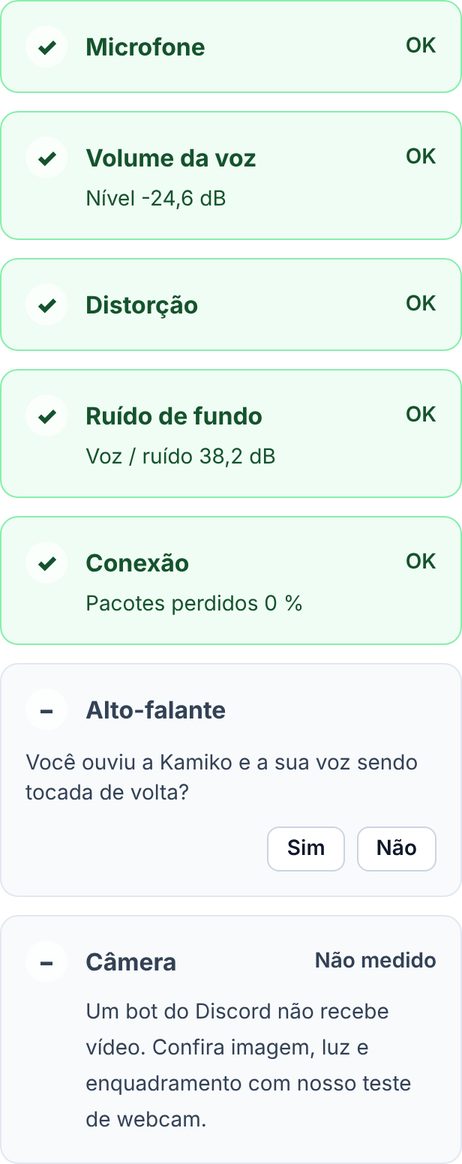
O teste de microfone do Discord reproduz sua voz no seu próprio computador, antes de passar por uma chamada. Para ouvir o resultado real, com o processamento do Discord e a conexão, use o teste de chamada do Discord do CamMicGo: o Kamiko, nosso bot de voz, entra com você em uma chamada privada do Discord, grava 8 segundos da sua voz e reproduz para você. Sem precisar de um amigo.