
CamMicGo Guias
Como testar a chamada do Zoom ou do Teams antes de uma reunião
O Zoom e o Microsoft Teams oferecem uma forma oficial de testar o som antes de uma reunião real: o Zoom tem uma página de reunião de teste e o Teams uma chamada de teste com um bot que o grava e reproduz. Veja onde ir, o que acontece em cada passo e o que fazer se algo falhar.
Zoom: entrar na reunião de teste oficial
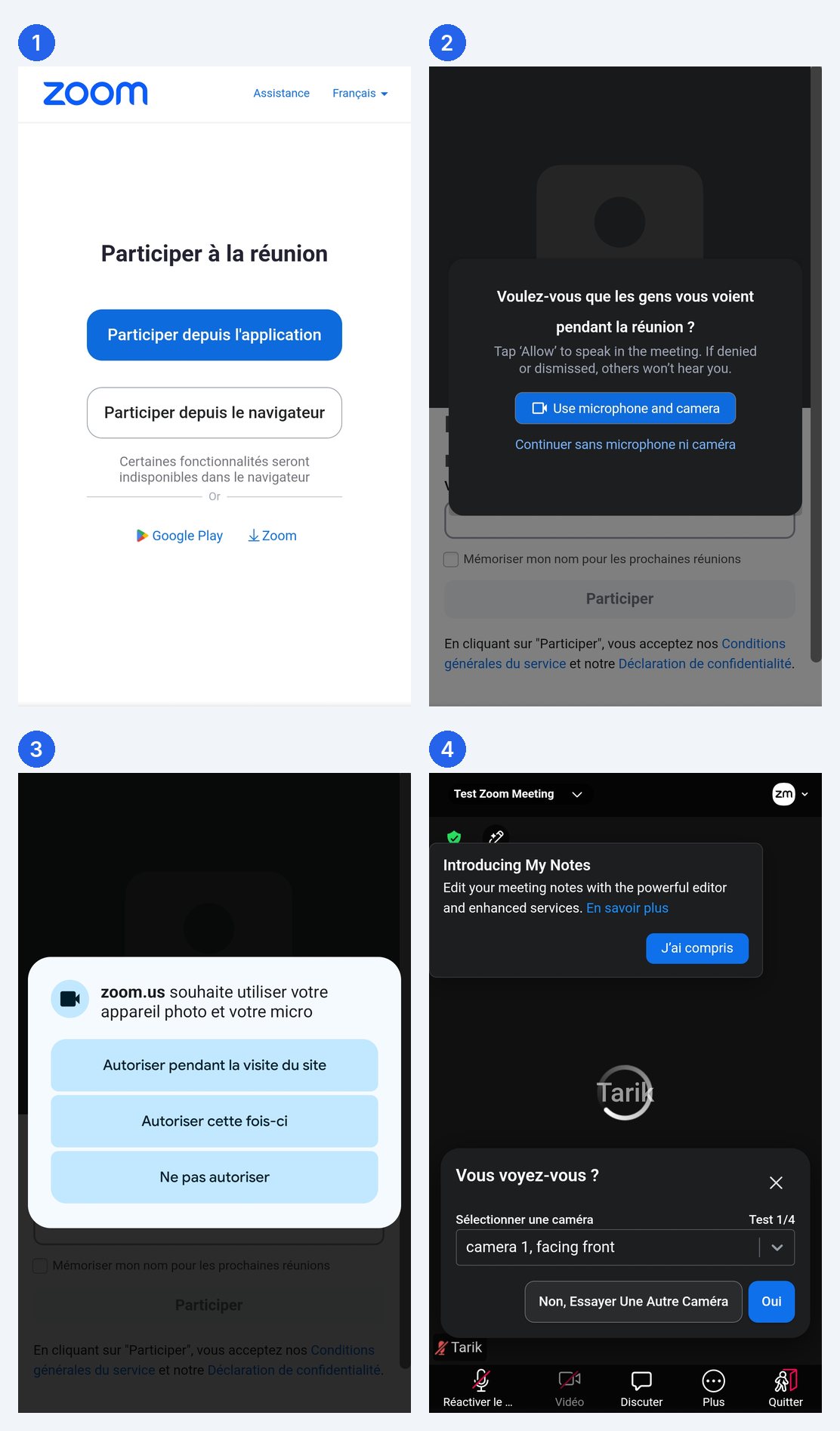
Abra zoom.us/test no navegador. Não precisa de conta nem de outro participante. Pode abrir o aplicativo Zoom ou entrar pelo navegador.
Abrir a reunião de teste do Zoom (zoom.us/test)
- Vá a zoom.us/test e clique em Entrar. Escreva um nome se o Zoom pedir.
- Escolha abrir o aplicativo Zoom, ou entrar pelo navegador se não quiser instalar nada.
- Teste do alto-falante: deve ouvir um toque. Responda Sim, ou Não para experimentar outro alto-falante ou escolher um da lista.
- Teste do microfone: diga algumas palavras. O Zoom reprodu-las. Responda Sim se se ouvir claramente; caso contrário, Não para experimentar outro microfone.
- Entre com o áudio do computador. Na reunião de teste, experimente silenciar e ligar a câmera, depois clique em Sair.
As escolhas feitas no teste ficam salvas para as próximas reuniões do Zoom. Bloqueadores de anúncios e de janelas podem impedir a página de abrir o aplicativo: permita zoom.us ou use a opção do navegador.
Microsoft Teams: fazer uma chamada de teste
O Teams tem uma chamada de teste no aplicativo de ambiente de trabalho para Windows e Mac. Um bot dá instruções, grava uma mensagem curta e reprodu-la, depois mostra um resumo do microfone, do alto-falante e da câmera. Segundo a Microsoft, a gravação é eliminada logo após a chamada.
Só com uma conta profissional ou escolar: a versão pessoal gratuita do Teams não tem chamada de teste. Com uma conta pessoal, use as verificações no navegador abaixo ou ligue para si próprio a partir de outro dispositivo.
Instruções da Microsoft para a chamada de teste
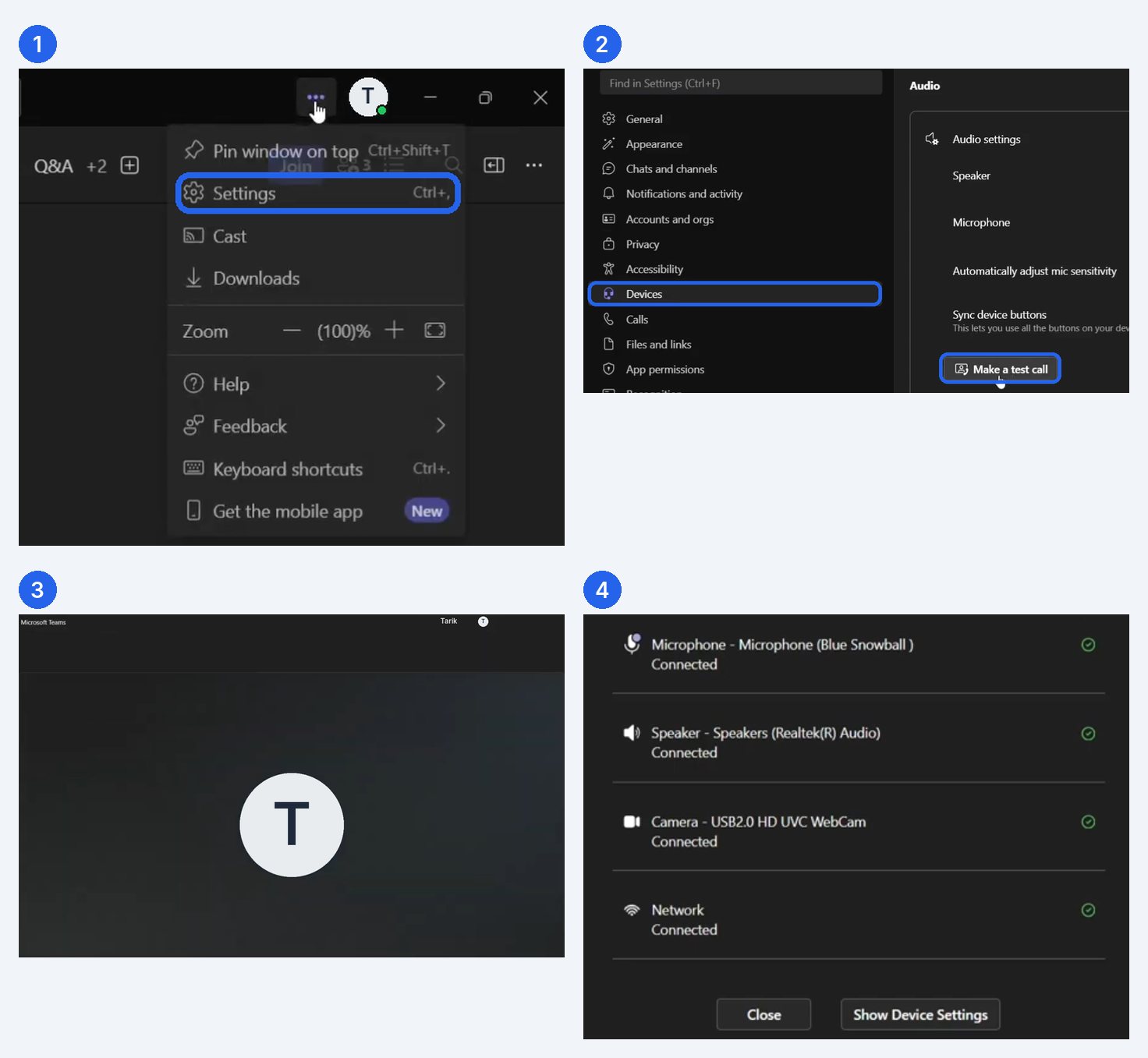
- No aplicativo de ambiente de trabalho do Teams, selecione Configurações e mais (…) junto à sua foto de perfil.
- Selecione Configurações.
- Abra Dispositivos.
- Em Configurações de áudio, selecione Fazer uma chamada de teste.
- Siga o bot: grave a mensagem, ouça-a e leia o resumo. Use o link para as configurações de dispositivos se precisar de alterar algo.
Os nomes dos menus podem variar ligeiramente consoante a versão e o idioma do Teams; a chamada de teste está sempre nas configurações de dispositivos.
Teams no navegador ou no celular
- No navegador ou no celular, use a tela mostrada antes de entrar numa reunião: ligue a câmera para verificar a imagem e escolha o microfone e o alto-falante antes de selecionar Participar agora.
- Também pode fazer as verificações abaixo no navegador: funcionam no computador, tablet ou celular sem instalar nada.
Verificação de um minuto no navegador antes de qualquer chamada
Antes de abrir o Zoom ou o Teams, pode verificar no navegador, com o CamMicGo, as três coisas que causam a maioria dos problemas nas chamadas.
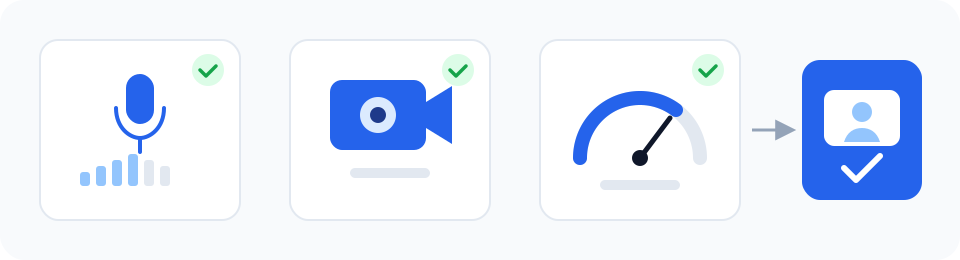
- Teste de microfone: fale e veja o nível, depois grave alguns segundos para ouvir como os outros o ouvem.
- Teste de webcam: verifique a imagem, a luz e o enquadramento.
- Teste de internet: veja a velocidade de envio e a latência, mais importantes do que a recepção nas videochamadas.
Se algo não funcionar
- Confirme que o microfone e o alto-falante certos estão escolhidos no aplicativo: um fone de ouvido conectado depois de abrir o Zoom ou o Teams às vezes é ignorado até o selecionar ou reiniciar o aplicativo.
- Verifique as permissões: no Windows, Configurações › Privacidade e segurança › Microfone e Câmera; no Mac, Configurações do Sistema › Privacidade e Segurança › Microfone e Câmera.
- Feche outros aplicativos que possam estar usando o microfone ou a câmera.
- Com fones de ouvido Bluetooth, a qualidade baixa quando o microfone está ativo: uns fones de ouvido com fio ou o microfone do computador podem soar melhor.