
CamMicGo Guias
Câmera não funciona no Chrome, Edge, Brave ou Safari? Como liberar e resolver
Quando um site diz que não consegue iniciar sua câmera, raramente a webcam está com defeito. Na maioria das vezes o navegador bloqueou o site, o sistema bloqueou o navegador, outro app está usando a câmera ou o navegador escolheu o dispositivo errado. Siga as verificações abaixo na ordem e confirme com um teste de webcam ao vivo.
1. Libere a câmera para o site
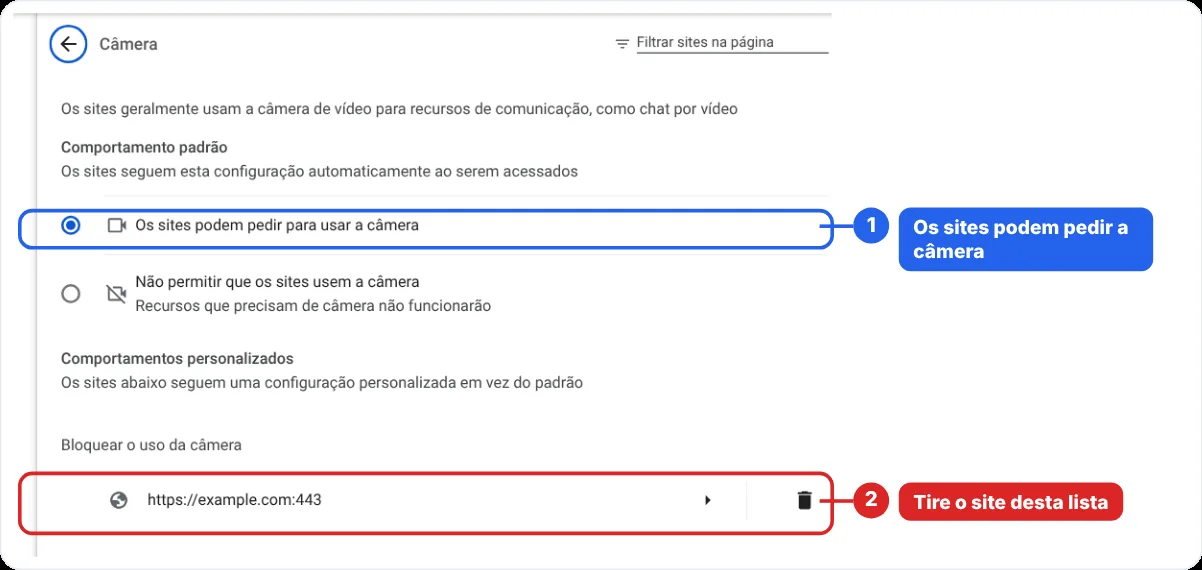
O navegador pergunta uma vez por site. Se você clicou em “Bloquear” ou “Nunca permitir” por engano, o site continua falhando sem avisar até você mudar a configuração.
- Clique no ícone à esquerda da barra de endereço (uma câmera ou um ícone de configurações), defina Câmera como Permitir e recarregue a página.
- Chrome: Configurações → Privacidade e segurança → Configurações do site → Câmera. Tire o site da lista de não permitidos e confira, no topo, se a câmera certa está selecionada.
- Edge: Configurações → Privacidade, pesquisa e serviços → Permissões do site → Todas as permissões → Câmera, e ative “Perguntar antes de acessar”. Desativado, o Edge bloqueia a câmera em todos os sites.
- Brave: abra brave://settings/content/camera e confira os sites permitidos e bloqueados.
- Safari no Mac: Ajustes → Sites → Câmera, e escolha Perguntar ou Permitir para o site.
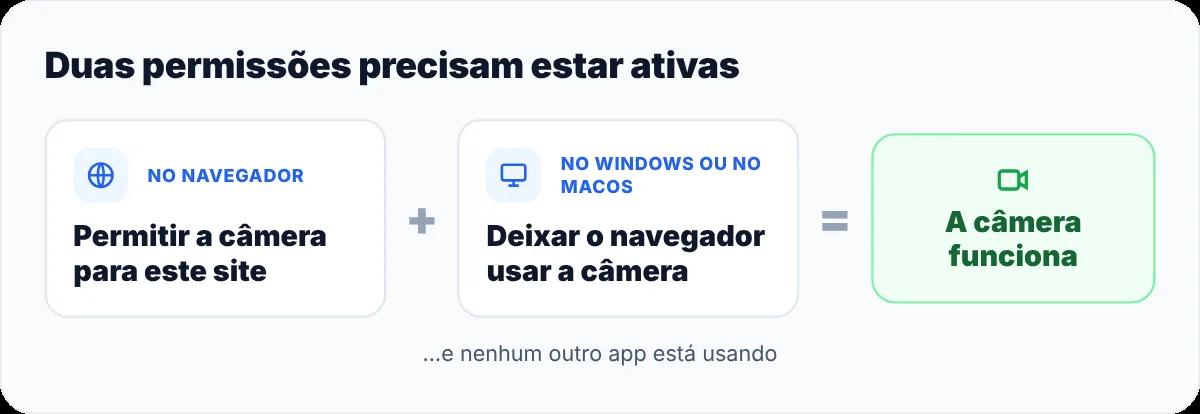
2. Permita que o navegador use a câmera no Windows ou no macOS
Mesmo com o site liberado, o sistema ainda pode bloquear o navegador.
- Windows 10 e 11: Iniciar → Configurações → Privacidade e segurança → Câmera. Ative o acesso à câmera e “Permitir que aplicativos da área de trabalho acessem sua câmera”. Navegadores contam como aplicativos da área de trabalho, então essa opção vale para Chrome, Edge, Brave e Firefox.
- macOS: Ajustes do Sistema → Privacidade e Segurança → Câmera, e ative seu navegador. Feche e abra o navegador de novo, senão a mudança não é aplicada.
- Em um computador do trabalho ou da escola, um administrador pode travar essas configurações. Se as opções estiverem cinza, fale com o suporte de TI.
3. Feche os apps que já estão usando a câmera
Muitas vezes a webcam fica disponível para um app por vez. Se o Teams, o Zoom, o Skype, o OBS ou outra aba estiver usando a câmera, o site recebe um erro ou uma imagem preta.
- Feche totalmente os apps de vídeo, inclusive pela bandeja do sistema no Windows.
- Feche outras abas com uma chamada de vídeo ou um teste de webcam aberto.
- Desconecte e reconecte uma webcam externa e recarregue a página.
4. Escolha a câmera certa
Se a imagem estiver preta ou congelada, talvez o navegador esteja usando outro dispositivo: uma câmera infravermelha de reconhecimento facial, um celular usado como webcam ou uma câmera virtual criada pelo OBS ou outro app.
- Escolha a câmera nas configurações de vídeo do próprio site, quando houver.
- No Chrome, escolha a câmera padrão no topo de Configurações → Privacidade e segurança → Configurações do site → Câmera.
- Desative as câmeras virtuais que você não usa.
5. Confira os botões e tampas físicas
- Muitos notebooks têm uma tampa deslizante acima da tela ou uma tecla que desliga a câmera.
- Alguns antivírus têm uma proteção de webcam que bloqueia navegadores. Procure nas configurações do antivírus se o resto parecer correto.
- Reinicie o computador se a câmera sumiu de todos os apps.
6. Confirme com um teste ao vivo
Abra o teste de webcam do CamMicGo no mesmo navegador. Se a câmera funcionar aqui mas não em outro site, o problema está nas permissões ou configurações desse site. Se não funcionar em lugar nenhum, confira a permissão do sistema e os drivers, ou tente outra porta USB.