
CamMicGo Guias
Câmera não funciona no Teams ou no Zoom? Soluções passo a passo
Quando a câmera funciona no celular mas não no Teams ou no Zoom, descubra primeiro se o problema está na webcam ou no app. Um teste rápido no navegador mostra isso em segundos. Depois siga os passos para o seu app e o seu sistema.
1. Teste a câmera fora do app

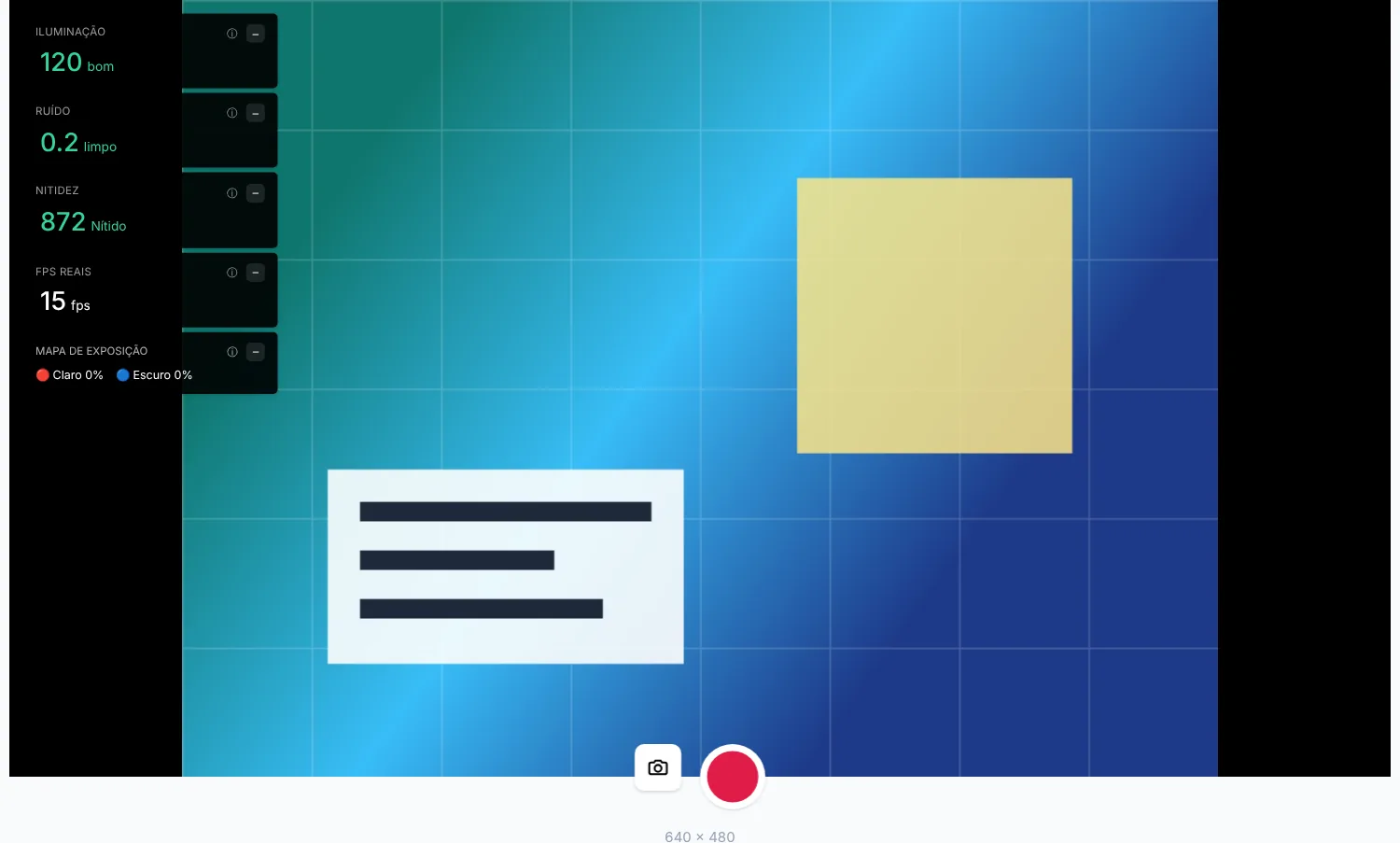
Feche o Teams e o Zoom e abra o teste de webcam do CamMicGo. Se você vir sua imagem, a webcam e os drivers funcionam, e o problema está nas configurações ou permissões do app. Se o teste também falhar, concentre-se nas permissões do sistema, nos cabos e nos drivers.
2. Escolha a câmera certa no app
- Teams: Configurações → Dispositivos e escolha sua webcam em Câmera. A Microsoft também oferece “Fazer uma chamada de teste” no mesmo lugar, exceto no Teams para a web.
- Zoom: Configurações → Vídeo e escolha sua webcam no menu Câmera. Verifique se a opção que desliga seu vídeo ao entrar em uma reunião não está marcada, caso queira que a câmera ligue sozinha.
- Notebooks costumam listar várias câmeras, como uma infravermelha para login facial ou uma câmera virtual criada pelo OBS ou um app de filtros. Teste cada uma.
3. Feche os apps que ocupam a câmera
A webcam costuma ficar reservada para o primeiro app que a abre. A Microsoft indica isso como a primeira verificação.
- Feche o Skype, o FaceTime, o OBS, o app Câmera do Windows e qualquer aba com chamada de vídeo.
- Se usar uma webcam externa, desconecte e reconecte.
- Reinicie o computador se a câmera continuar sem aparecer.
4. Confira as permissões do Windows ou do macOS
- Windows: Configurações → Privacidade e segurança → Câmera. Ative “Permitir que aplicativos acessem sua câmera” e a opção do Microsoft Teams. Se já estiver ativada, desative e ative de novo.
- O Windows também tem “Permitir que aplicativos da área de trabalho acessem sua câmera”: ela precisa estar ativada para o Zoom e para o app clássico do Teams.
- macOS: Ajustes do Sistema → Privacidade e Segurança → Câmera, e ative o Microsoft Teams ou o zoom.us. Feche e abra o app de novo depois.
5. Teams ou Zoom no navegador
Nas versões web, o navegador precisa liberar a câmera para o site e o sistema precisa liberar o navegador. Siga nosso guia para Chrome, Edge, Brave e Safari: os passos são os mesmos.
6. Atualize e confira o hardware
- Instale as atualizações do Windows ou do macOS e atualize o Teams ou o Zoom.
- Em webcams externas ou antigas, confira o driver no Gerenciador de Dispositivos do Windows ou instale o software do fabricante.
- Abra a tampa de privacidade e veja se o teclado tem uma tecla para ligar e desligar a câmera.
- Em computadores corporativos, algumas configurações são gerenciadas pela TI. Se não conseguir alterá-las, fale com o administrador.