CamMicGo Руководства
Микрофон не работает в Discord? Что делать, если голос тихий, как у робота или с эхом
Проблемы с микрофоном в Discord обычно делятся на четыре группы: вас никто не слышит, голос тихий или обрывается, звучит как у робота, или собеседники слышат эхо. У каждой свои причины. Начните с проверок для вашего симптома, а затем проверьте результат так, как его услышат друзья.
1. Вас никто не слышит: устройство и разрешения
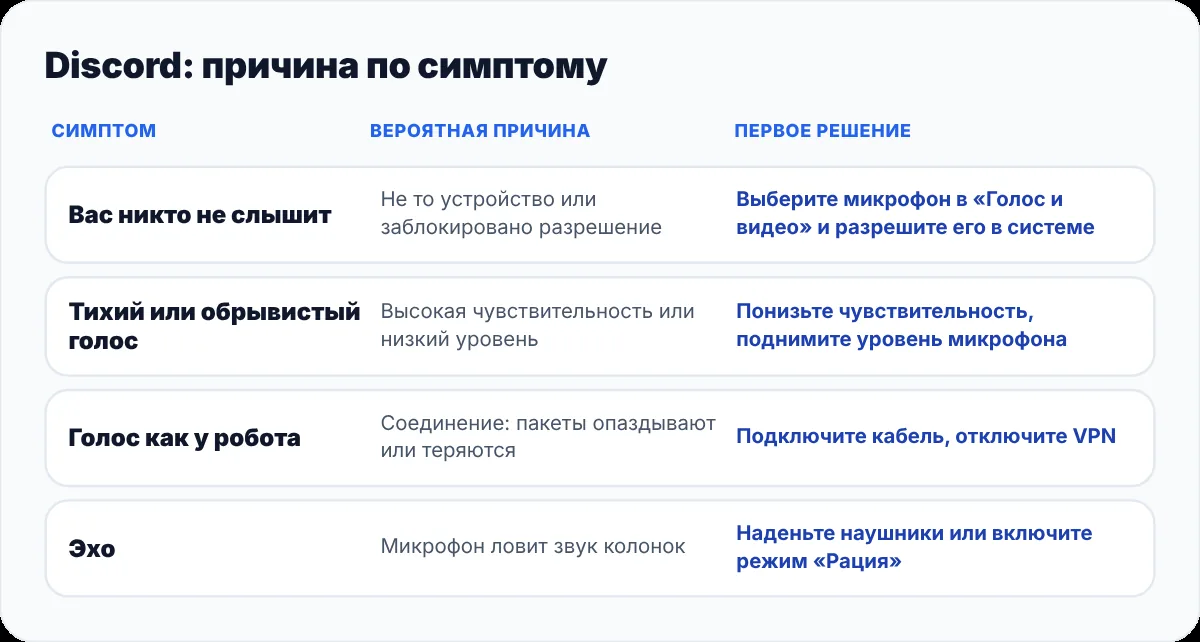
- В Discord откройте Настройки пользователя → Голос и видео и выберите свой микрофон как устройство ввода. «По умолчанию» может указывать не на то устройство, например на микрофон веб-камеры.
- Увеличьте громкость ввода и запустите проверку микрофона: полоска должна двигаться, когда вы говорите.
- Windows: Параметры → Конфиденциальность и защита → Микрофон, и разрешите классическим приложениям доступ к микрофону. macOS: Системные настройки → Конфиденциальность и безопасность → Микрофон, затем включите Discord.
- В браузерной версии Discord разрешите микрофон для discord.com в настройках сайтов браузера.
- После изменения разрешения полностью перезапустите Discord.
2. Голос обрывается или слишком тихий
- В режиме «Активация по голосу» Discord передаёт звук, только когда ваш уровень превышает чувствительность ввода. Если начало или конец слов обрезаются, отключите автоматическую чувствительность и немного понизьте порог.
- Попробуйте режим «Рация» (Push to Talk), если фоновые звуки включают микрофон или вы хотите полный контроль.
- Увеличьте уровень микрофона в настройках звука системы, а не только в Discord.
- Шумоподавление может удалить тихую речь вместе с шумом. Если голос звучит глухо, выберите более мягкий режим или отключите его для сравнения.
3. Голос звучит как у робота или прерывается
Роботизированный или металлический голос чаще всего связан с соединением, а не с микрофоном: пакеты приходят с опозданием или теряются.
- Используйте кабель или подойдите ближе к Wi-Fi-роутеру и приостановите крупные загрузки на время звонка.
- Отключите VPN и проверьте, не мешает ли брандмауэр, как советует Discord при проблемах с голосом.
- Попросите владельца сервера попробовать другой голосовой регион, если проблема у всего канала.
4. Собеседники слышат эхо
- Используйте наушники: эхо обычно значит, что микрофон улавливает звук из ваших колонок.
- Отодвиньте колонки от микрофона и уменьшите их громкость.
- Понизьте чувствительность ввода или используйте режим «Рация» — два решения, которые Discord рекомендует против эха и обратной связи.
- Оставьте включённым эхоподавление в настройках «Голос и видео».
5. Всё ещё не работает
- В разделе «Голос и видео» переключите аудиоподсистему между «Стандартная» и «Устаревшая», затем перезапустите Discord.
- Нажмите «Сбросить голосовые настройки» внизу страницы «Голос и видео», чтобы вернуть значения по умолчанию.
- Отключите и снова подключите USB-микрофон или гарнитуру либо попробуйте другой порт.
6. Услышьте то, что на самом деле слышат друзья
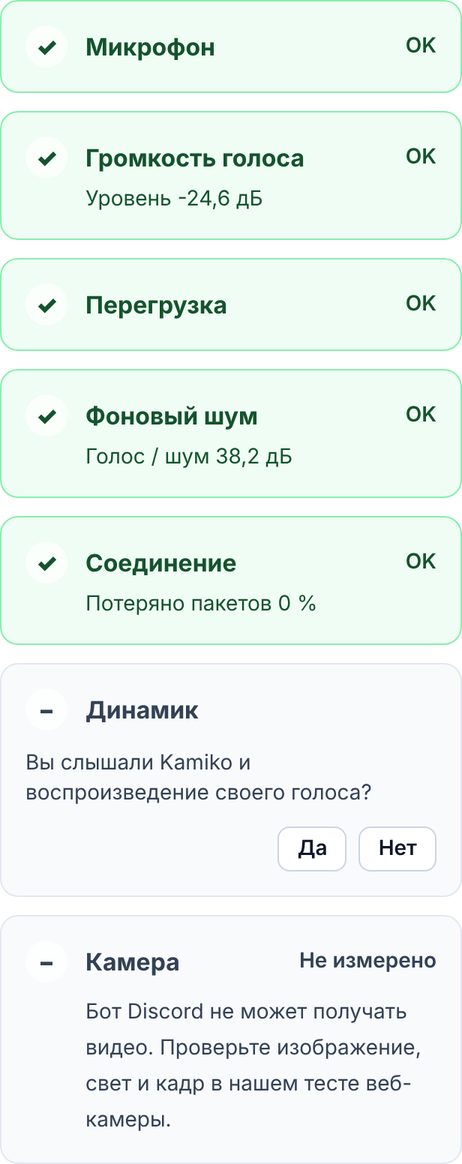
Проверка микрофона в Discord воспроизводит ваш голос на вашем же компьютере, до того как он пройдёт через звонок. Чтобы услышать реальный результат с обработкой Discord и вашим соединением, используйте тест звонка Discord от CamMicGo: Kamiko, наш голосовой бот, заходит с вами в приватный звонок Discord, записывает 8 секунд вашего голоса и проигрывает их. Без помощи друзей.