
CamMicGo Руководства
Как проверить звонок в Zoom или Teams перед встречей
И Zoom, и Microsoft Teams позволяют официально проверить звук до настоящей встречи: у Zoom есть страница тестовой конференции, у Teams — пробный звонок с ботом, который записывает вас и воспроизводит запись. Вот куда идти, что происходит на каждом шаге и что делать, если что-то не работает.
Zoom: тестовая конференция
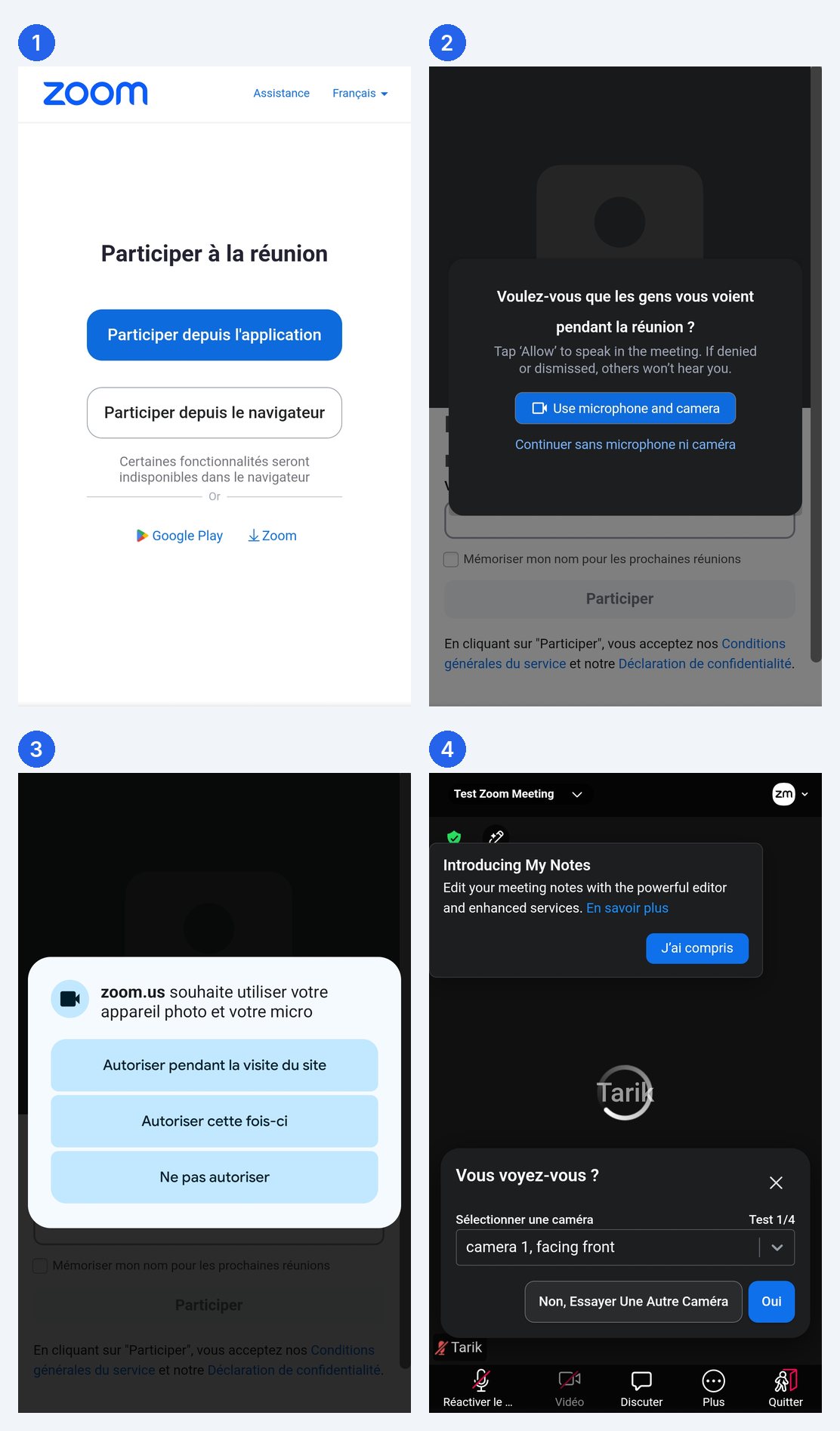
Откройте zoom.us/test в браузере. Учётная запись и другие участники не нужны. Можно открыть приложение Zoom или подключиться из браузера.
Открыть тестовую конференцию Zoom (zoom.us/test)
- Перейдите на zoom.us/test и нажмите «Войти». Введите имя, если Zoom попросит.
- Выберите, открыть ли приложение Zoom или подключиться из браузера, если не хотите ничего устанавливать.
- Проверка динамика: вы должны услышать мелодию. Ответьте «Да», или «Нет», чтобы попробовать другой динамик или выбрать его из списка.
- Проверка микрофона: скажите несколько слов. Zoom воспроизведёт их. Ответьте «Да», если слышите себя чётко, иначе «Нет», чтобы попробовать другой микрофон.
- Подключитесь со звуком компьютера. В тестовой конференции попробуйте выключить микрофон и включить камеру, затем нажмите «Выйти».
Выбранные в тесте устройства сохраняются для следующих встреч Zoom. Блокировщики рекламы и всплывающих окон могут мешать странице открыть приложение: разрешите zoom.us или подключитесь через браузер.
Microsoft Teams: пробный звонок
В настольном приложении Teams для Windows и Mac есть пробный звонок. Бот даёт инструкции, записывает короткое сообщение и воспроизводит его, затем показывает итог по микрофону, динамику и камере. По данным Microsoft, запись удаляется сразу после звонка.
Только с рабочей или учебной учётной записью: в бесплатной личной версии Teams пробного звонка нет. С личной учётной записью используйте проверки в браузере ниже или позвоните себе с другого устройства.
Инструкция Microsoft по пробному звонку
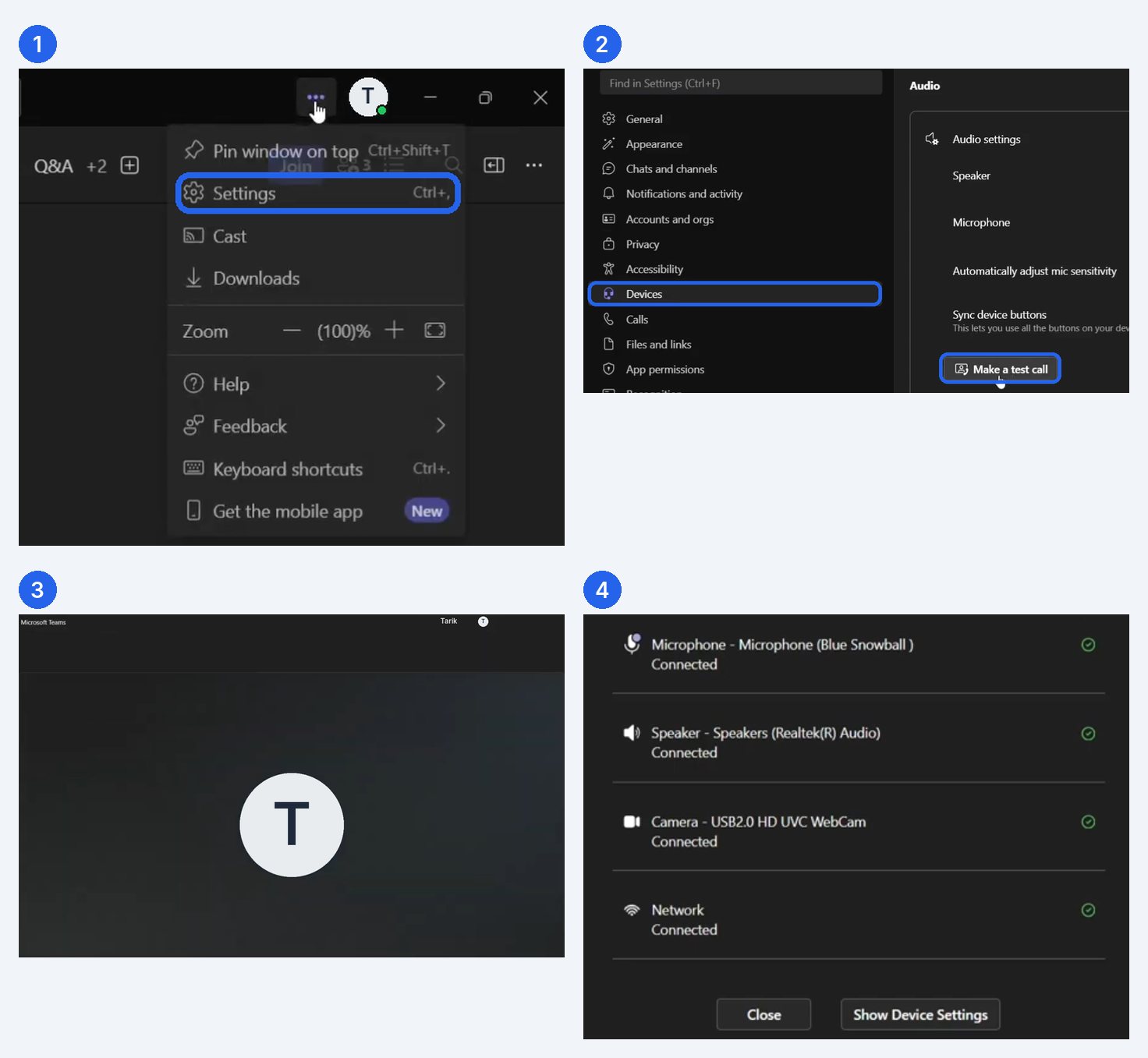
- В настольном приложении Teams выберите «Параметры и другое» (…) рядом с фото профиля.
- Выберите «Параметры».
- Откройте «Устройства».
- В разделе параметров звука выберите «Сделать пробный звонок».
- Следуйте указаниям бота: запишите сообщение, прослушайте его и прочитайте итог. По ссылке на параметры устройств можно что-то изменить.
Названия пунктов меню могут немного отличаться в зависимости от версии и языка Teams; пробный звонок всегда находится в параметрах устройств.
Teams в браузере или на телефоне
- В браузере или на телефоне используйте экран перед входом во встречу: включите камеру, чтобы проверить изображение, и выберите микрофон и динамик перед нажатием «Присоединиться сейчас».
- Также можно выполнить проверки ниже прямо в браузере: они работают на компьютере, планшете и телефоне без установки.
Минутная проверка в браузере перед любым звонком
Перед открытием Zoom или Teams можно проверить в браузере с CamMicGo три вещи, из-за которых возникает большинство проблем со звонками.
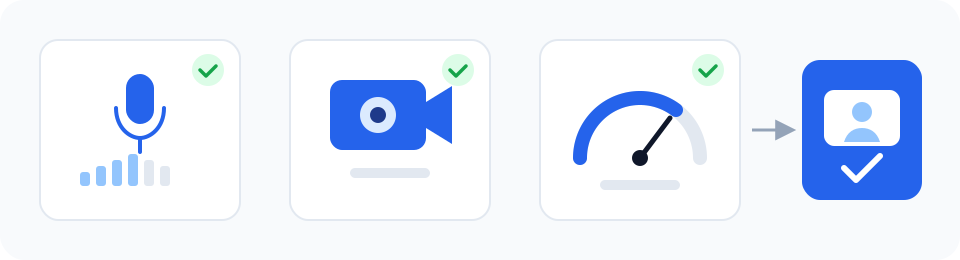
- Тест микрофона: говорите и следите за уровнем, затем запишите несколько секунд и послушайте, как вас услышат другие.
- Тест веб-камеры: проверьте изображение, свет и кадр.
- Тест интернета: смотрите на скорость отдачи и задержку — для видеозвонков они важнее скорости загрузки.
Если что-то не работает
- Проверьте, что в приложении выбраны нужные микрофон и динамик: гарнитура, подключённая после запуска Zoom или Teams, иногда игнорируется, пока вы её не выберете или не перезапустите приложение.
- Проверьте разрешения: в Windows — Параметры › Конфиденциальность и защита › Микрофон и Камера; на Mac — Системные настройки › Конфиденциальность и безопасность › Микрофон и Камера.
- Закройте другие приложения, которые могут использовать микрофон или камеру.
- С Bluetooth-гарнитурой качество звука падает, когда включён микрофон: проводная гарнитура или микрофон компьютера могут звучать лучше.