
CamMicGo Руководства
Камера не работает в Teams или Zoom? Пошаговые решения
Если камера работает на телефоне, но не в Teams или Zoom, сначала выясните, в чём проблема: в веб-камере или в приложении. Быстрый тест в браузере ответит за несколько секунд. Затем следуйте шагам для вашего приложения и системы.
1. Проверьте камеру вне приложения
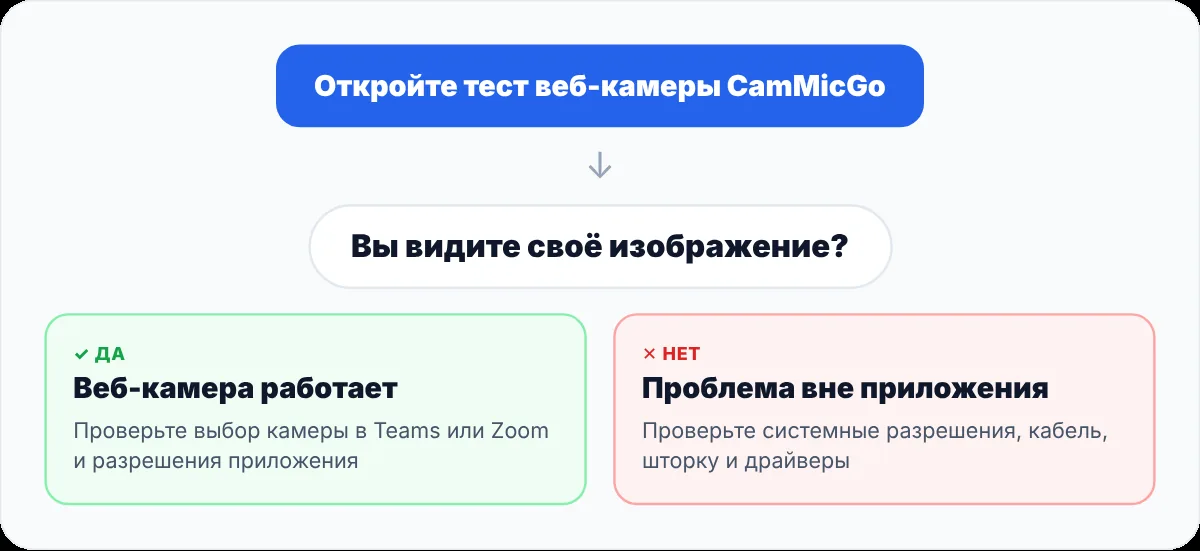
Закройте Teams и Zoom и откройте тест веб-камеры CamMicGo. Если вы видите себя, веб-камера и драйверы работают, а проблема в настройках или разрешениях приложения. Если тест тоже не работает, займитесь системными разрешениями, кабелями и драйверами.
2. Выберите нужную камеру в приложении
- Teams: Параметры → Устройства, затем выберите веб-камеру в разделе «Камера». Там же Microsoft предлагает «Сделать пробный звонок», кроме веб-версии Teams.
- Zoom: Настройки → Видео, затем выберите веб-камеру в меню «Камера». Убедитесь, что не отмечен параметр, выключающий видео при входе в конференцию, если камера должна включаться сама.
- Ноутбуки часто показывают несколько камер, например инфракрасную для входа по лицу или виртуальную от OBS или приложения с фильтрами. Попробуйте каждую.
3. Закройте приложения, занимающие камеру
Веб-камеру часто резервирует первое приложение, которое её открыло. Microsoft называет это первой проверкой.
- Закройте Skype, FaceTime, OBS, приложение «Камера» Windows и все вкладки с видеозвонками.
- Если у вас внешняя веб-камера, отключите и снова подключите её.
- Перезагрузите компьютер, если камера так и не появилась.
4. Проверьте разрешения Windows или macOS
- Windows: Параметры → Конфиденциальность и защита → Камера. Включите «Разрешить приложениям доступ к камере» и переключатель для Microsoft Teams. Если он уже включён, выключите и снова включите его.
- В Windows есть также «Разрешить классическим приложениям доступ к камере»: этот параметр должен быть включён для Zoom и классического приложения Teams.
- macOS: Системные настройки → Конфиденциальность и безопасность → Камера, затем включите Microsoft Teams или zoom.us. После этого закройте и снова откройте приложение.
5. Teams или Zoom в браузере
В веб-версиях браузер должен разрешать камеру для сайта, а система — для браузера. Следуйте нашему руководству для Chrome, Edge, Brave и Safari: шаги те же.
6. Обновите систему и проверьте оборудование
- Установите обновления Windows или macOS и обновите Teams или Zoom.
- Для внешних или старых веб-камер проверьте драйвер в диспетчере устройств Windows или установите программу производителя.
- Откройте шторку камеры и проверьте, нет ли на клавиатуре клавиши включения и выключения камеры.
- На рабочем компьютере часть настроек управляется IT-отделом. Если вы не можете их изменить, обратитесь к администратору.