
CamMicGo Руководства
Камера не работает в Chrome, Edge, Brave или Safari? Как разрешить доступ и всё исправить
Когда сайт пишет, что не может запустить камеру, сама веб-камера редко бывает неисправна. Чаще всего браузер заблокировал сайт, система заблокировала браузер, камеру занимает другое приложение или браузер выбрал не то устройство. Пройдите проверки ниже по порядку и подтвердите результат живым тестом веб-камеры.
1. Разрешите камеру для сайта
Браузер спрашивает разрешение один раз для каждого сайта. Если вы по ошибке нажали «Блокировать» или «Никогда не разрешать», сайт будет молча выдавать ошибку, пока вы не измените настройку.
- Нажмите на значок слева от адресной строки (камера или значок настроек), выберите для камеры «Разрешить» и перезагрузите страницу.
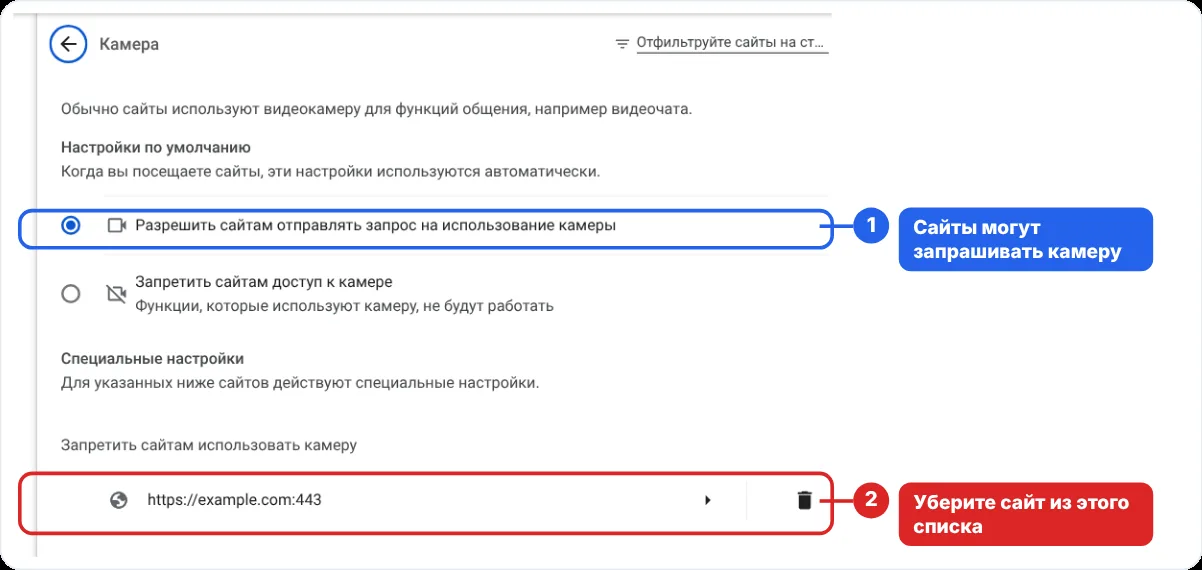
- Chrome: Настройки → Конфиденциальность и безопасность → Настройки сайтов → Камера. Уберите сайт из списка запрещённых и проверьте вверху, что выбрана нужная камера.
- Edge: Настройки → Конфиденциальность, поиск и службы → Разрешения для сайтов → Все разрешения → Камера, и включите «Спрашивать перед доступом». Если выключено, Edge блокирует камеру для всех сайтов.
- Brave: откройте brave://settings/content/camera и проверьте разрешённые и заблокированные сайты.
- Safari на Mac: Настройки → Веб-сайты → Камера, затем выберите для сайта «Спрашивать» или «Разрешить».
2. Разрешите браузеру доступ к камере в Windows или macOS
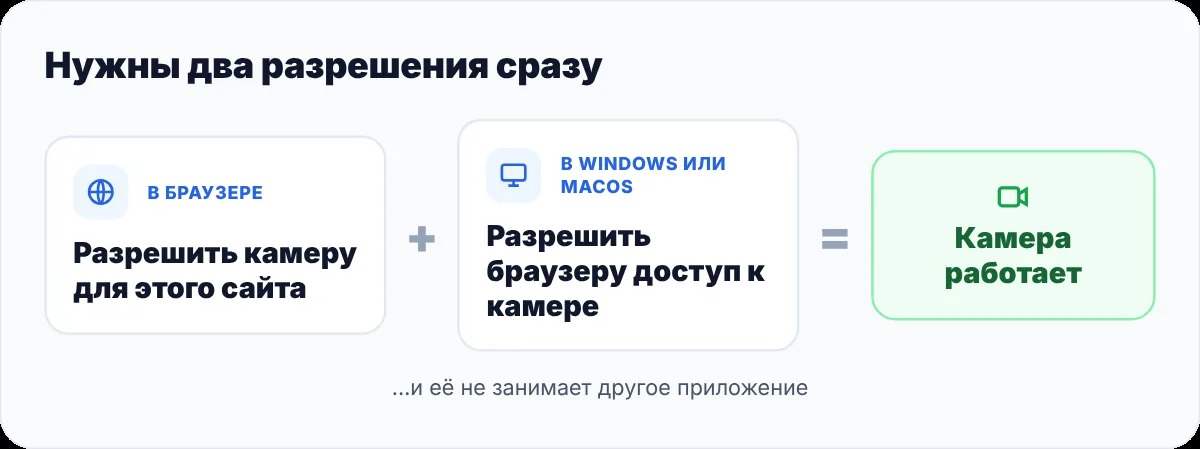
Даже если сайт разрешён, система всё ещё может блокировать браузер.
- Windows 10 и 11: Пуск → Параметры → Конфиденциальность и защита → Камера. Включите доступ к камере и «Разрешить классическим приложениям доступ к камере». Браузеры считаются классическими приложениями, поэтому этот переключатель действует для Chrome, Edge, Brave и Firefox.
- macOS: Системные настройки → Конфиденциальность и безопасность → Камера, включите ваш браузер. Затем закройте и снова откройте браузер, иначе изменение не применится.
- На рабочем или учебном компьютере эти настройки может заблокировать администратор. Если переключатели неактивны, обратитесь в IT-отдел.
3. Закройте приложения, которые уже используют камеру
Веб-камера часто доступна только одному приложению одновременно. Если её занимает Teams, Zoom, Skype, OBS или другая вкладка, сайт получает ошибку или чёрное изображение.
- Полностью закройте видеоприложения, в том числе через область уведомлений Windows.
- Закройте другие вкладки с видеозвонком или тестом веб-камеры.
- Отключите и снова подключите внешнюю веб-камеру, затем перезагрузите страницу.
4. Выберите нужную камеру
Если изображение чёрное или застывшее, браузер может использовать другое устройство: инфракрасную камеру для распознавания лица, телефон в роли веб-камеры или виртуальную камеру от OBS или другого приложения.
- Выберите камеру в настройках видео на самом сайте, если они есть.
- В Chrome выберите камеру по умолчанию вверху раздела Настройки → Конфиденциальность и безопасность → Настройки сайтов → Камера.
- Отключите виртуальные камеры, которыми вы не пользуетесь.
5. Проверьте физические переключатели
- У многих ноутбуков есть сдвижная шторка над экраном или клавиша, отключающая камеру.
- Некоторые антивирусы защищают веб-камеру и блокируют браузеры. Поищите эту функцию в настройках антивируса, если всё остальное в порядке.
- Перезагрузите компьютер, если камера пропала из всех приложений.
6. Подтвердите живым тестом
Откройте тест веб-камеры CamMicGo в том же браузере. Если камера работает здесь, но не на другом сайте, проблема в разрешениях или настройках этого сайта. Если она не работает нигде, проверьте системное разрешение и драйверы или попробуйте другой USB-порт.