CamMicGo 指南
Discord 麦克风不能用?别人听不到、声音小、像机器人或有回声时的解决方法
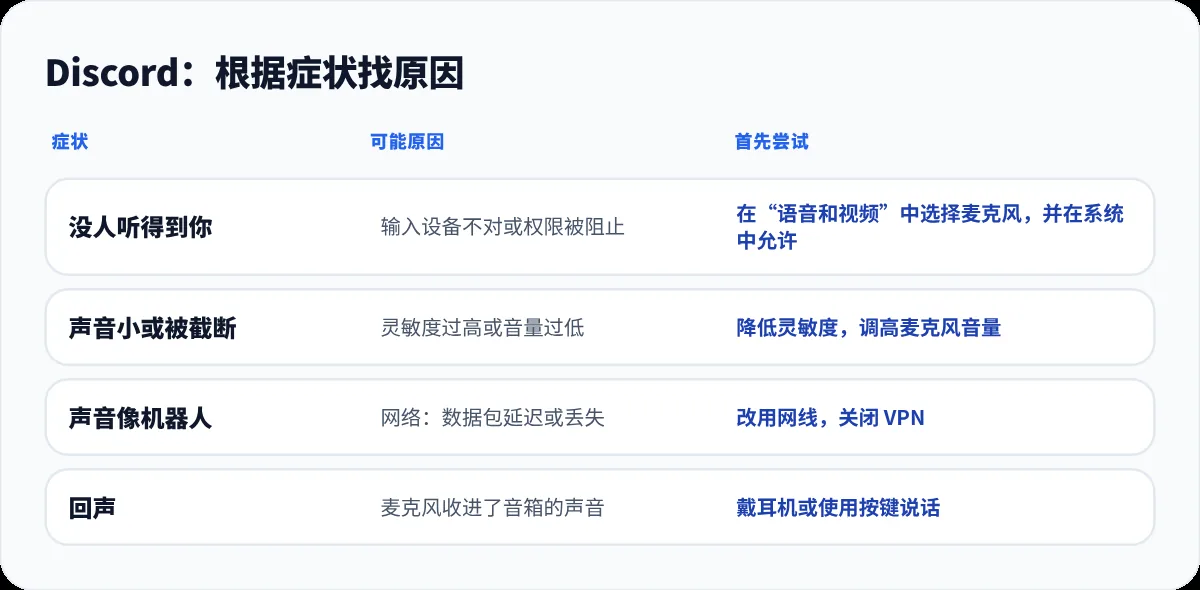
Discord 的麦克风问题通常分为四类:没人听得到你、声音太小或被截断、声音像机器人、别人听到回声。每一类原因都不同。先按你的症状做相应检查,再用朋友听到的方式确认结果。
1. 没人听得到你:设备和权限
- 在 Discord 中打开 用户设置 → 语音和视频,把你的麦克风选为输入设备。“默认”可能指向错误的设备,比如摄像头自带的麦克风。
- 调高输入音量并使用麦克风测试:说话时音量条应该会动。
- Windows:设置 → 隐私和安全性 → 麦克风,并允许桌面应用使用麦克风。macOS:系统设置 → 隐私与安全性 → 麦克风,然后打开 Discord。
- 在浏览器版 Discord 中,请在浏览器的网站设置里允许 discord.com 使用麦克风。
- 修改权限后,请完全重启 Discord。
2. 声音被截断或太小
- 使用“语音激活”时,只有当你的音量超过输入灵敏度时 Discord 才会传输。如果话音的开头或结尾被截掉,请关闭自动灵敏度并稍微降低阈值。
- 如果背景噪音总是触发麦克风,或者你想完全自己控制,可以试试“按键说话”。
- 在系统声音设置中调高麦克风音量,而不只是在 Discord 中调。
- 噪音抑制可能会把较轻的说话声和噪音一起去掉。如果你的声音发闷,换成较轻的模式或关闭它来对比。
3. 声音像机器人或断断续续
像机器人或金属感的声音通常是网络连接造成的,而不是麦克风:数据包延迟到达或丢失。
- 尽量使用网线,或靠近 Wi-Fi 路由器,并在通话时暂停大文件下载。
- 断开 VPN,并检查防火墙是否造成干扰,这也是 Discord 针对语音问题给出的建议。
- 如果整个频道的人都受影响,请服务器管理员尝试更换语音区域。
4. 别人听到回声
- 戴上耳机:出现回声通常说明你的麦克风收进了音箱的声音。
- 让音箱远离麦克风,并调低音箱音量。
- 降低输入灵敏度或使用按键说话,这是 Discord 推荐的两种消除回声和啸叫的方法。
- 在“语音和视频”设置中保持回声消除开启。
5. 仍然不行
- 在“语音和视频”中,把音频子系统在“标准”和“旧版”之间切换,然后重启 Discord。
- 使用“语音和视频”页面底部的“重置语音设置”,恢复默认设置。
- 拔下 USB 麦克风或耳机再重新插上,或者换一个接口。
6. 听听朋友真正听到的声音
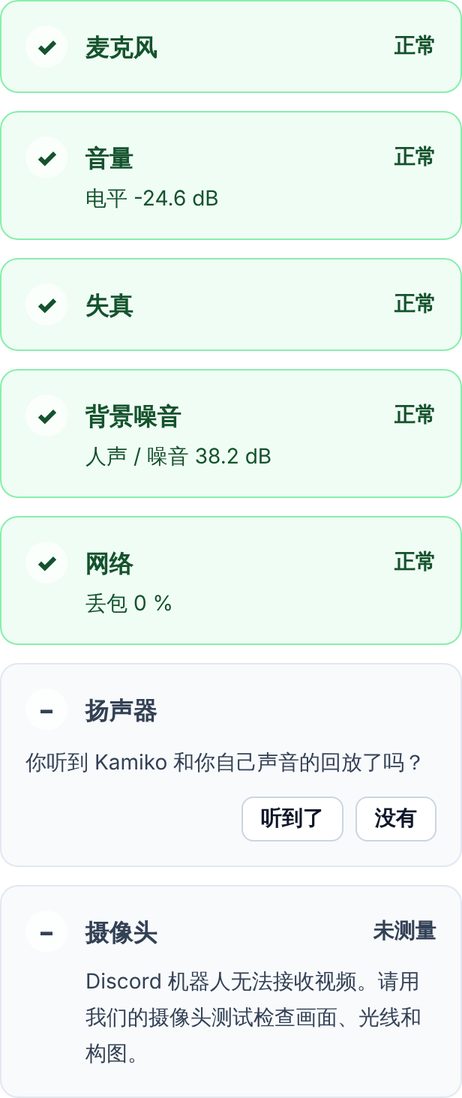
Discord 的麦克风测试只是在你自己的电脑上回放你的声音,并没有经过真实通话。要听到真实效果(包含 Discord 的处理和你的网络连接),请使用 CamMicGo 的 Discord 通话测试:我们的语音机器人 Kamiko 会和你一起进入一个私人 Discord 通话,录下你 8 秒钟的声音并回放给你听。无需找朋友帮忙。