
CamMicGo 指南
会议前如何测试 Zoom 或 Teams 通话
Zoom 和 Microsoft Teams 都提供官方方式,让你在正式会议前测试声音:Zoom 有测试会议页面,Teams 有一个会录下你的声音并回放的测试通话机器人。下面说明去哪里、每一步会发生什么,以及出问题时该怎么办。
Zoom:加入官方测试会议
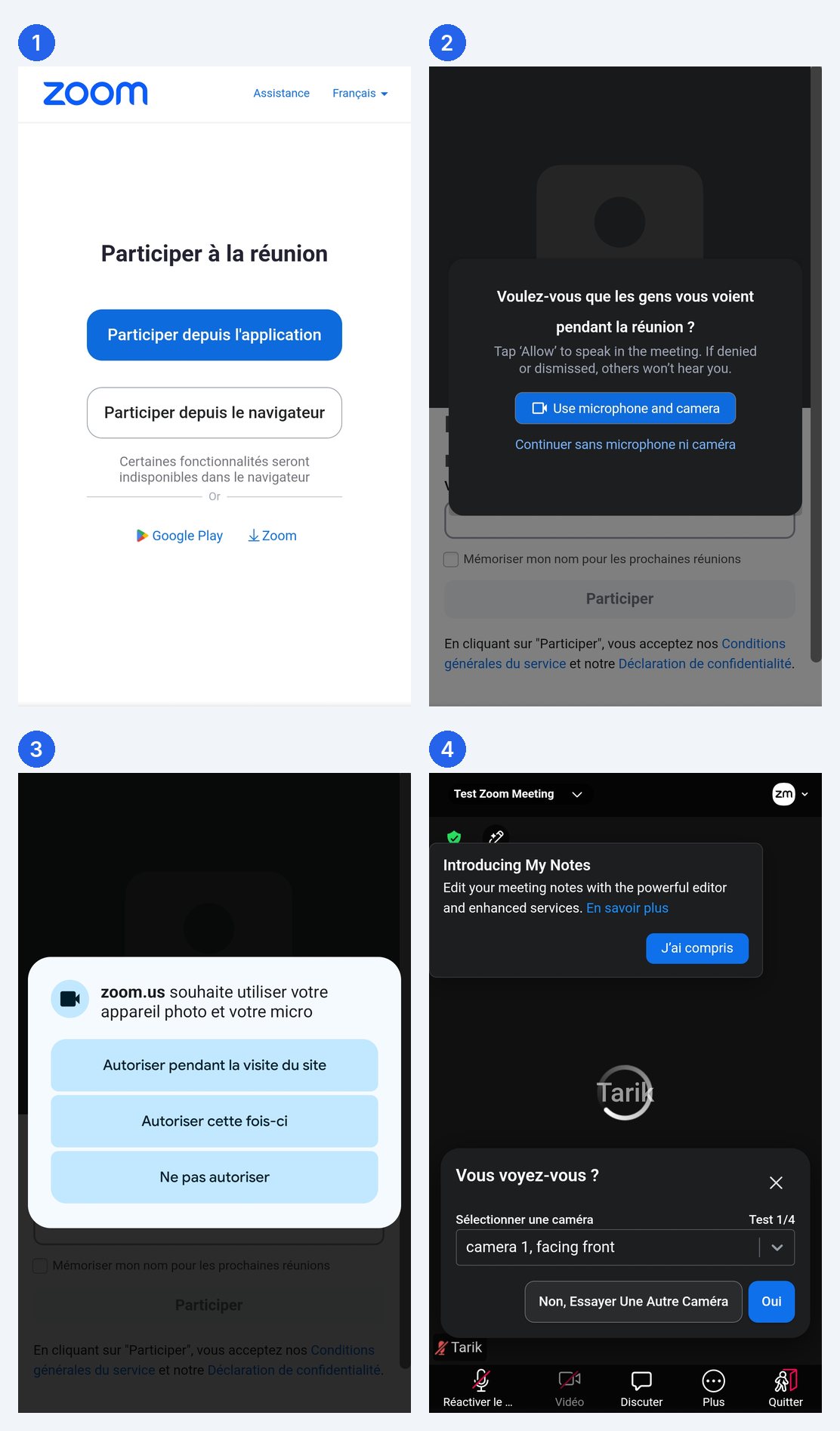
在浏览器中打开 zoom.us/test。不需要账号,也不需要其他参与者。可以打开 Zoom 应用,也可以直接从浏览器加入。
- 打开 zoom.us/test,点击“加入”。如果 Zoom 要求,输入一个名字。
- 选择打开 Zoom 应用,或者如果不想安装任何东西,就从浏览器加入。
- 扬声器测试:你应该听到铃声。回答“是”,或回答“否”以尝试其他扬声器或从列表中选择。
- 麦克风测试:说几句话,Zoom 会回放。如果听得清楚就回答“是”,否则回答“否”以尝试其他麦克风。
- 使用电脑音频加入。在测试会议中试试静音和打开摄像头,然后点击“离开”。
测试时的选择会保留到之后的 Zoom 会议。广告拦截和弹窗拦截可能阻止页面打开应用:请允许 zoom.us,或使用浏览器方式加入。
Microsoft Teams:拨打测试电话
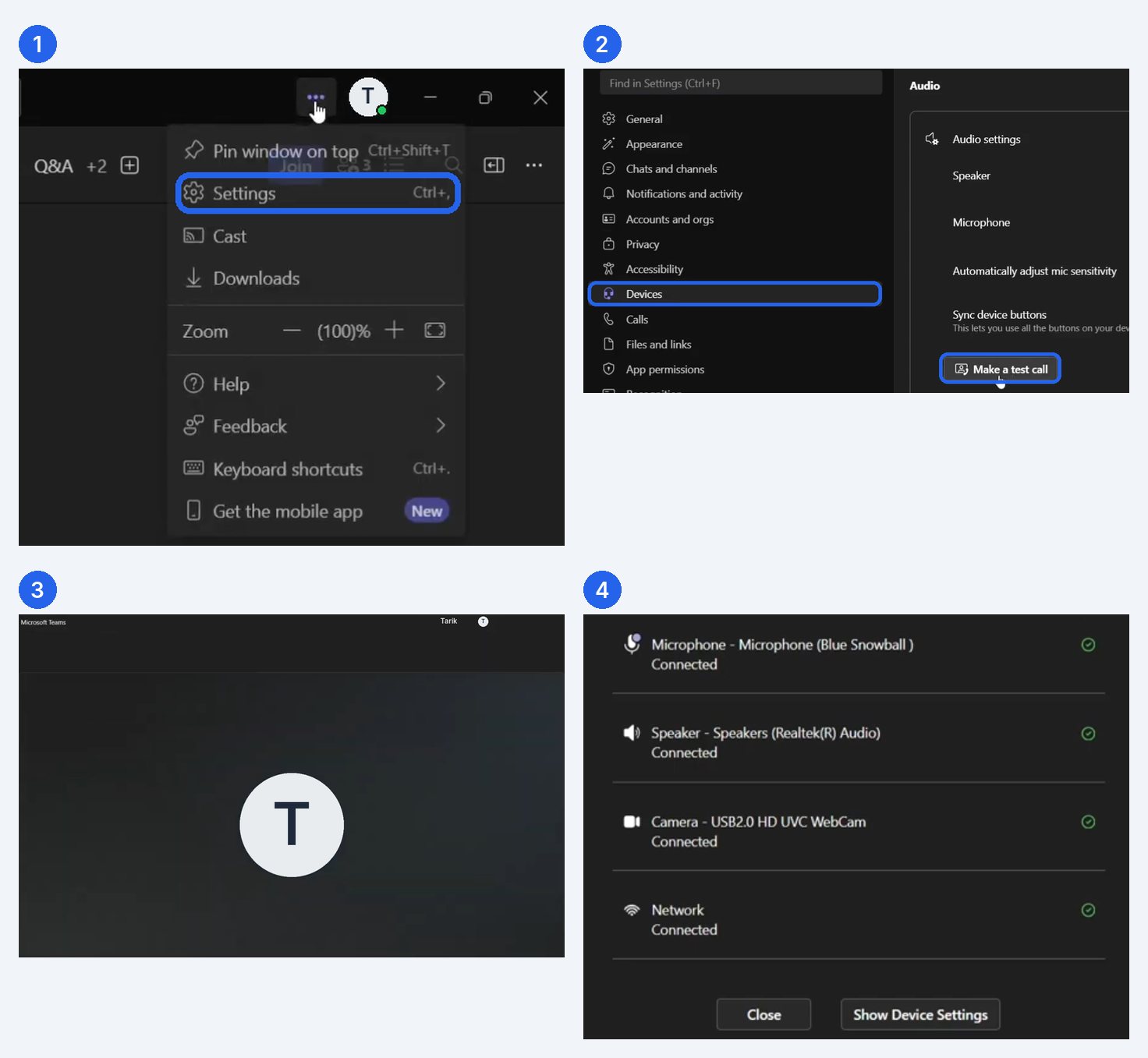
Teams 桌面版(Windows 和 Mac)内置测试通话。机器人会给出提示、录下一段短消息并回放,然后显示麦克风、扬声器和摄像头的总结。根据 Microsoft 的说明,录音会在通话结束后立即删除。
仅适用于工作或学校账户:免费的个人版 Teams 没有测试通话。使用个人账户时,请用下面的浏览器检查,或从另一台设备给自己打电话。
- 在 Teams 桌面应用中,点击头像旁边的“设置及其他”(…)。
- 选择“设置”。
- 打开“设备”。
- 在音频设置下,选择“进行测试通话”。
- 按照机器人的提示:录制消息、听回放并查看总结。如需更改,可点击设备设置链接。
不同版本和语言的 Teams 中菜单名称可能略有不同;测试通话始终位于设备设置中。
网页版或手机上的 Teams
- 在浏览器或手机上,请使用加入会议前显示的界面:打开摄像头检查画面,并在点击“立即加入”前选择麦克风和扬声器。
- 你也可以在浏览器中完成下面的检查:电脑、平板和手机都能用,无需安装。
任何通话前,在浏览器中检查一分钟
在打开 Zoom 或 Teams 之前,你可以用 CamMicGo 在浏览器中检查造成大多数通话问题的三个方面。
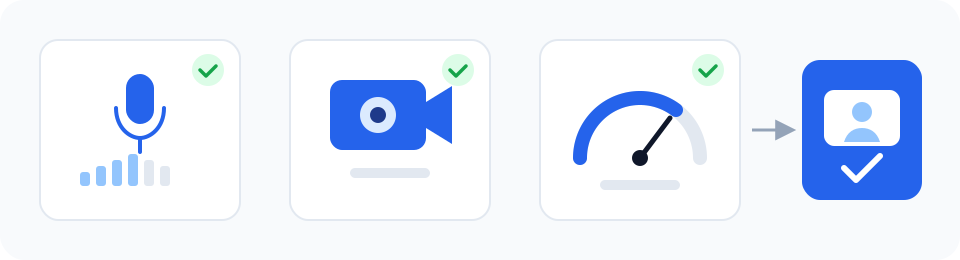
- 麦克风测试:说话并观察音量,然后录几秒钟,听听别人会听到什么。
- 摄像头测试:检查画面、光线和构图。
- 网络测试:关注上传速度和延迟,它们对视频通话比下载速度更重要。
如果有问题
- 确认应用中选择了正确的麦克风和扬声器:在启动 Zoom 或 Teams 之后才插上的耳机,有时要手动选择或重启应用才会生效。
- 检查权限:Windows 中为 设置 › 隐私和安全性 › 麦克风 和 摄像头;Mac 中为 系统设置 › 隐私与安全性 › 麦克风 和 摄像头。
- 关闭可能正在使用麦克风或摄像头的其他应用。
- 使用蓝牙耳机时,开启麦克风后音质会下降:有线耳机或电脑自带麦克风可能效果更好。