
CamMicGo 指南
摄像头在 Teams 或 Zoom 中无法使用?分步解决方法
如果摄像头在手机上正常,但在 Teams 或 Zoom 中不能用,先弄清楚问题出在摄像头还是应用。在浏览器里做一次快速测试,几秒钟就能知道。然后按照适合你的应用和系统的步骤操作。
1. 在应用之外测试摄像头

关闭 Teams 和 Zoom,然后打开 CamMicGo 摄像头测试。如果能看到自己的画面,说明摄像头和驱动正常,问题出在应用的设置或权限。如果测试也失败,请重点检查系统权限、线缆和驱动程序。
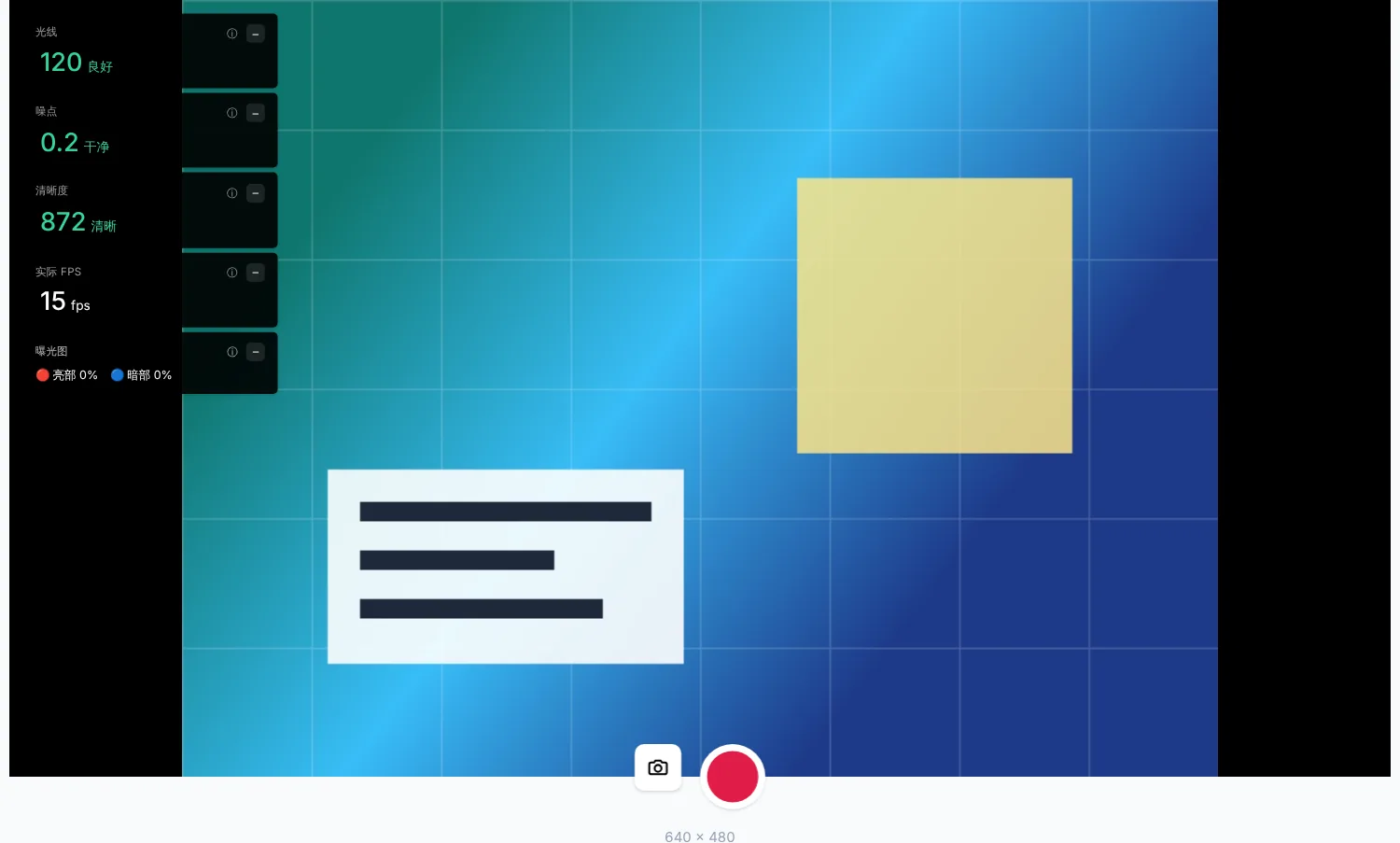
2. 在应用中选择正确的摄像头
- Teams:设置 → 设备,然后在“相机”下选择你的摄像头。Microsoft 在同一位置还提供“拨打测试电话”,但网页版 Teams 中没有。
- Zoom:设置 → 视频,然后在“摄像头”菜单中选择你的摄像头。如果你希望摄像头自动打开,请确认没有勾选“加入会议时关闭视频”之类的选项。
- 笔记本电脑常常列出多个摄像头,例如用于人脸登录的红外摄像头,或 OBS、滤镜应用添加的虚拟摄像头。逐个试一试。
3. 关闭占用摄像头的应用
摄像头通常会被第一个打开它的应用占用。Microsoft 把这列为首先要检查的项目。
- 退出 Skype、FaceTime、OBS、Windows 相机应用,以及任何正在进行视频通话的标签页。
- 如果使用外接摄像头,拔下后重新插上。
- 如果摄像头仍然没有出现,请重启电脑。
4. 检查 Windows 或 macOS 权限
- Windows:设置 → 隐私和安全性 → 相机。开启“允许应用访问你的相机”以及 Microsoft Teams 的开关。如果已经开启,先关闭再重新打开。
- Windows 还有“允许桌面应用访问你的相机”:使用 Zoom 和经典版 Teams 应用时必须开启。
- macOS:系统设置 → 隐私与安全性 → 摄像头,然后打开 Microsoft Teams 或 zoom.us。之后退出并重新打开应用。
5. 在浏览器中使用 Teams 或 Zoom
在网页版中,浏览器必须允许该网站使用摄像头,系统也必须允许浏览器。请参考我们针对 Chrome、Edge、Brave 和 Safari 的指南,步骤相同。
6. 更新并检查硬件
- 安装 Windows 或 macOS 更新,并更新 Teams 或 Zoom。
- 对于外接或较旧的摄像头,在 Windows 设备管理器中检查驱动程序,或安装厂商提供的软件。
- 打开摄像头遮挡盖,并检查键盘上是否有开关摄像头的按键。
- 在公司电脑上,部分设置由 IT 部门统一管理。如果你无法修改,请联系管理员。