
CamMicGo 指南
摄像头在 Chrome、Edge、Brave 或 Safari 中无法使用?如何允许访问并解决问题
当网站提示无法启动摄像头时,摄像头本身很少真的坏了。大多数情况下,是浏览器屏蔽了网站、系统屏蔽了浏览器、其他应用占用了摄像头,或者浏览器选错了设备。请按顺序完成下面的检查,然后用实时摄像头测试确认结果。
1. 为网站允许摄像头
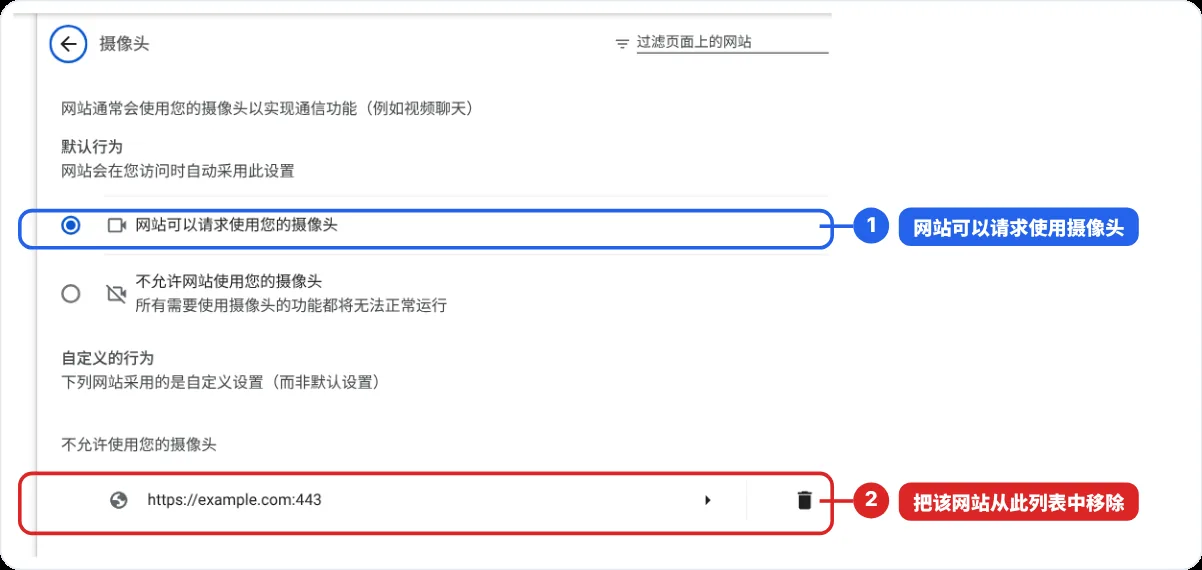
浏览器会对每个网站询问一次。如果你误点了“阻止”或“一律不允许”,在你修改设置之前,网站会一直无提示地失败。
- 点击地址栏左侧的图标(摄像头或设置图标),把摄像头设为“允许”,然后刷新页面。
- Chrome:设置 → 隐私和安全 → 网站设置 → 摄像头。把该网站从“不允许使用摄像头”的列表中移除,并检查顶部是否选中了正确的摄像头。
- Edge:设置 → 隐私、搜索和服务 → 站点权限 → 所有权限 → 摄像头,并开启“访问前询问”。如果关闭,Edge 会为所有网站屏蔽摄像头。
- Brave:打开 brave://settings/content/camera,检查允许和屏蔽的网站。
- Mac 上的 Safari:设置 → 网站 → 摄像头,然后为该网站选择“询问”或“允许”。
2. 在 Windows 或 macOS 中允许浏览器使用摄像头
即使网站已被允许,系统仍可能屏蔽浏览器。
- Windows 10 和 11:开始 → 设置 → 隐私和安全性 → 相机。开启相机访问权限和“允许桌面应用访问你的相机”。浏览器属于桌面应用,因此这个开关对 Chrome、Edge、Brave 和 Firefox 都有效。
- macOS:系统设置 → 隐私与安全性 → 摄像头,打开你的浏览器。之后退出并重新打开浏览器,否则更改不会生效。
- 在公司或学校的电脑上,管理员可能锁定了这些设置。如果开关是灰色的,请联系你的 IT 部门。

3. 关闭正在使用摄像头的应用
摄像头通常一次只能被一个应用使用。如果 Teams、Zoom、Skype、OBS 或其他标签页正在使用它,网站就会报错或显示黑屏。
- 完全关闭视频应用,包括 Windows 系统托盘中的程序。
- 关闭其他打开了视频通话或摄像头测试的标签页。
- 拔下外接摄像头再重新插上,然后刷新页面。
4. 选择正确的摄像头
如果画面是黑的或卡住不动,浏览器可能在使用别的设备:用于人脸识别的红外摄像头、当作摄像头使用的手机,或 OBS 等应用添加的虚拟摄像头。
- 如果网站有自己的视频设置,请在那里选择摄像头。
- 在 Chrome 中,在“设置 → 隐私和安全 → 网站设置 → 摄像头”顶部选择默认摄像头。
- 停用你不使用的虚拟摄像头。
5. 检查硬件开关
- 很多笔记本电脑在屏幕上方有滑动遮挡盖,或者有一个关闭摄像头的按键。
- 有些安全软件带有摄像头保护功能,会屏蔽浏览器。如果其他一切看起来都正常,请在杀毒软件设置中查找这一功能。
- 如果摄像头在所有应用中都消失了,请重启电脑。
6. 用实时测试确认
在同一个浏览器中打开 CamMicGo 摄像头测试。如果摄像头在这里能用、在别的网站不能用,问题出在那个网站的权限或设置上。如果在哪里都不能用,请检查系统权限和驱动程序,或换一个 USB 接口试试。